
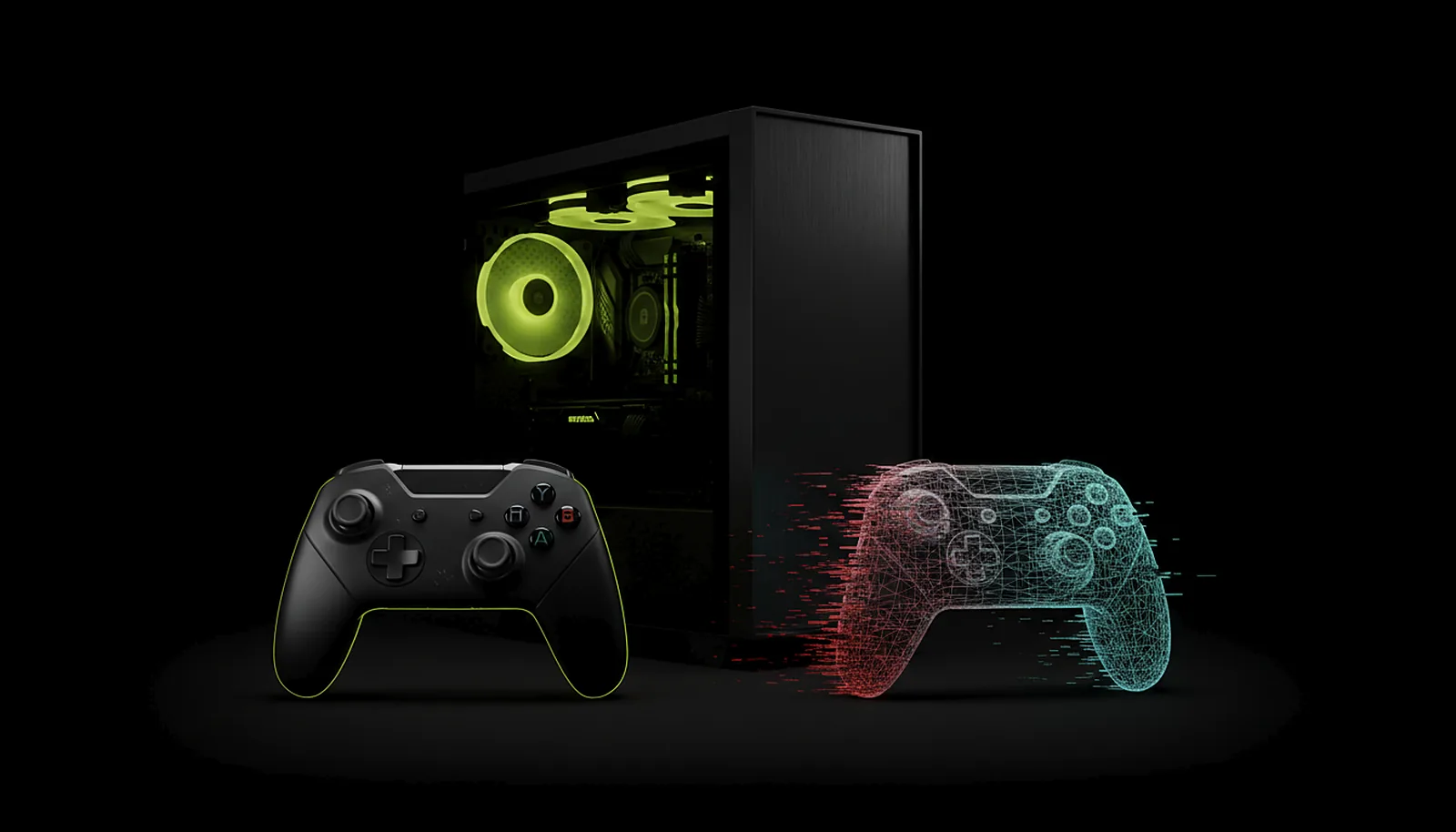
¿Por qué mi juego no reconoce el mando en remote play?
Porque casi todas las apps de juego remoto mandan al PC un mando genérico emulado, no el tuyo, y un juego que espera un dispositivo concreto, volante, stick o mando pro nunca lo ve. ChimpDeck reenvía el dispositivo USB real, identidad y driver incluidos: el juego lo asigna igual.
Actualizado 2026-09-14
El problema
El mando funciona en los menús de la app de streaming, el PC incluso enseña un mando conectado, y el juego o lo ignora, o enseña los botones equivocados, o lista un dispositivo que no es el tuyo. Las palas de tu mando pro no hacen nada; tu volante es un stick; tu arcade stick tiene los botones en otro orden.
Reasignar en cada juego es un trabajo, y algunos juegos no se pueden reasignar porque solo aceptan dispositivos que conocen.
Compraste el mando por su identidad (su driver, sus perfiles, sus entradas extra) y el streaming tiró la identidad a la basura.
Por qué pasa
Moonlight, Steam Link y Parsec hacen lo mismo con los mandos: el cliente lee tu mando como un gamepad genérico en el lado Android, y el host crea un mando virtual tipo Xbox en el PC para reproducir esas entradas. El juego ve ese mando virtual. Todo lo que el mando virtual no tiene (botones extra, palas, pedales, una identidad de fabricante) se pierde, y los juegos que comprueban la identidad se niegan.
La alternativa es no traducir nada: reenviar el dispositivo USB por la red para que Windows enumere el de verdad con su driver oficial. Eso hace un puente USB-over-IP, y por eso la app de ChimpDeck empezó siendo uno.
Cómo resolverlo con ChimpDeck
- 01
Enchufa el mando por USB
Al móvil, tablet o caja de TV con ChimpDeck. Por USB el dispositivo se reenvía entero; por Bluetooth se emula como un mando virtual de Xbox 360, válido para muchos juegos pero con identidad genérica y, hoy, sin vibración (muy pronto).
- 02
Comprueba que el PC ve el dispositivo real
Con ChimpDeck para Windows y su driver del puente USB, la lista de dispositivos del PC enseña tu mando por su nombre. Su software y sus perfiles de fabricante funcionan como si estuviera enchufado en local.
- 03
Revisa el interruptor de permisos
ChimpDeck para Windows tiene tres interruptores (puntero, escritura, mando) que se imponen en el PC. Si «usar el mando» está apagado ahí, ningún juego verá ninguna entrada, mande lo que mande el móvil.
- 04
Comprueba qué mando se reenvía
Se pueden enchufar varios mandos a la vez; se listan con filtros y apodos. Asegúrate de que el que tienes en las manos es el que se reenvía; la lista de la Shield cubre el resto.
- 05
Prueba el propio mando
El probador de botones del lado Android enseña cada botón y los bits no documentados; el banco de pruebas del PC enseña los ejes en bruto. Si un botón nunca se enciende, es el hardware; pasa el test de drift ya que estás.
- 06
Elige la identidad para los mandos Bluetooth
Si tienes que usar Bluetooth, elige la identidad Xbox o PlayStation en el PC para que el juego enseñe los botones correctos (A o ✕). La identidad PlayStation no tiene retorno de vibración, y la app lo dice.
Lo que ganas
Los juegos ven tu mando, no un sustituto
Misma identidad, mismo driver, mismo mapa de botones que en el escritorio, incluidos los dispositivos que los juegos solo aceptan por nombre.
Cada entrada que tiene el dispositivo
Palas, botones extra, pedales, rotatorios y hats llegan como los define el driver.
Un probador en los dos extremos
Probador de botones y herramientas de drift en Android; ejes en bruto y calidad del enlace en el PC.
Funciona sin streaming
El puente es un producto por sí mismo: usa el mando enchufado al móvil mientras estás sentado al monitor.
Comparado con Moonlight, Steam Link y Parsec
En Moonlight con Sunshine o Apollo, Steam Link y Parsec, el juego recibe un mando genérico emulado, así que este problema es estructural, no un fallo que puedas arreglar en los ajustes. ChimpDeck es el único de ellos que reenvía el dispositivo USB en sí, y por eso funcionan los arcade sticks y los volantes con force feedback. Existen herramientas genéricas de USB sobre IP (VirtualHere, o usbipd-win junto a Moonlight) que también reenvían un dispositivo, con licencia de pago por servidor en el caso de VirtualHere (su servidor para Android no tiene dispositivo gratis: prueba y luego compra) y sin funciones de mando encima; ChimpDeck es la versión pensada para mandos, dentro de la app y gratis. La cara honesta: con un mando Bluetooth, hoy Moonlight hace vibrar el mando cuando su firmware lo permite y el móvil cuando no, y ChimpDeck todavía no vibra ninguno de los dos (es lo siguiente); por USB, ChimpDeck da más que nadie.
Ver la tabla comparativa completa
 [ EMPIEZA YA ]
Consigue ChimpDeck:gratis en Android y Windows.
Instala los dos, empareja una vez y juega. Todas las funciones están en la versión gratuita.
ANDROID 8+ · WINDOWS 10/11 · GPU NVIDIA · GRATIS PARA JUGAR
Preguntas relacionadas
 Mandos
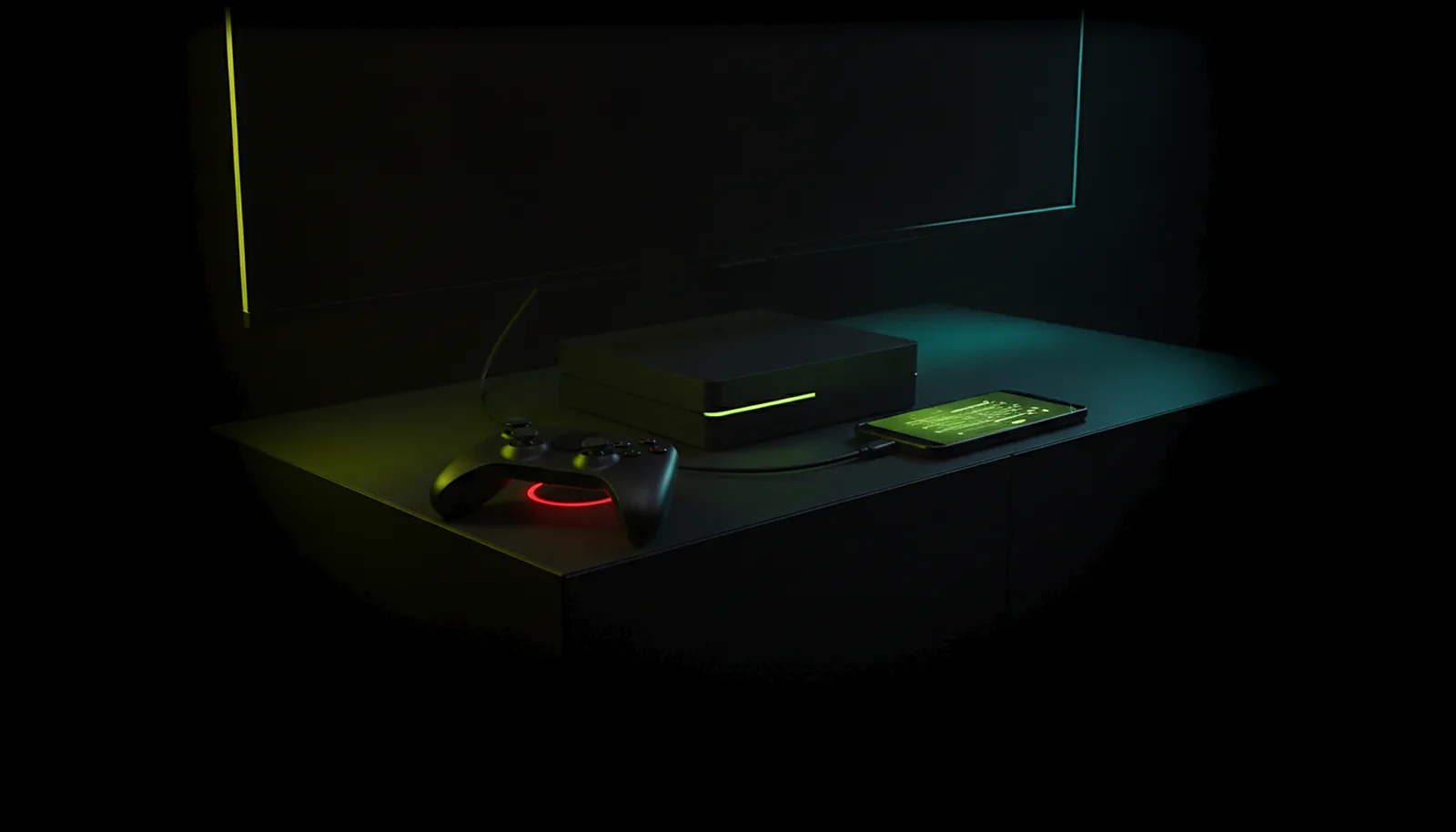
No me funciona el mando en la NVIDIA Shield: qué hacer
Leer la respuesta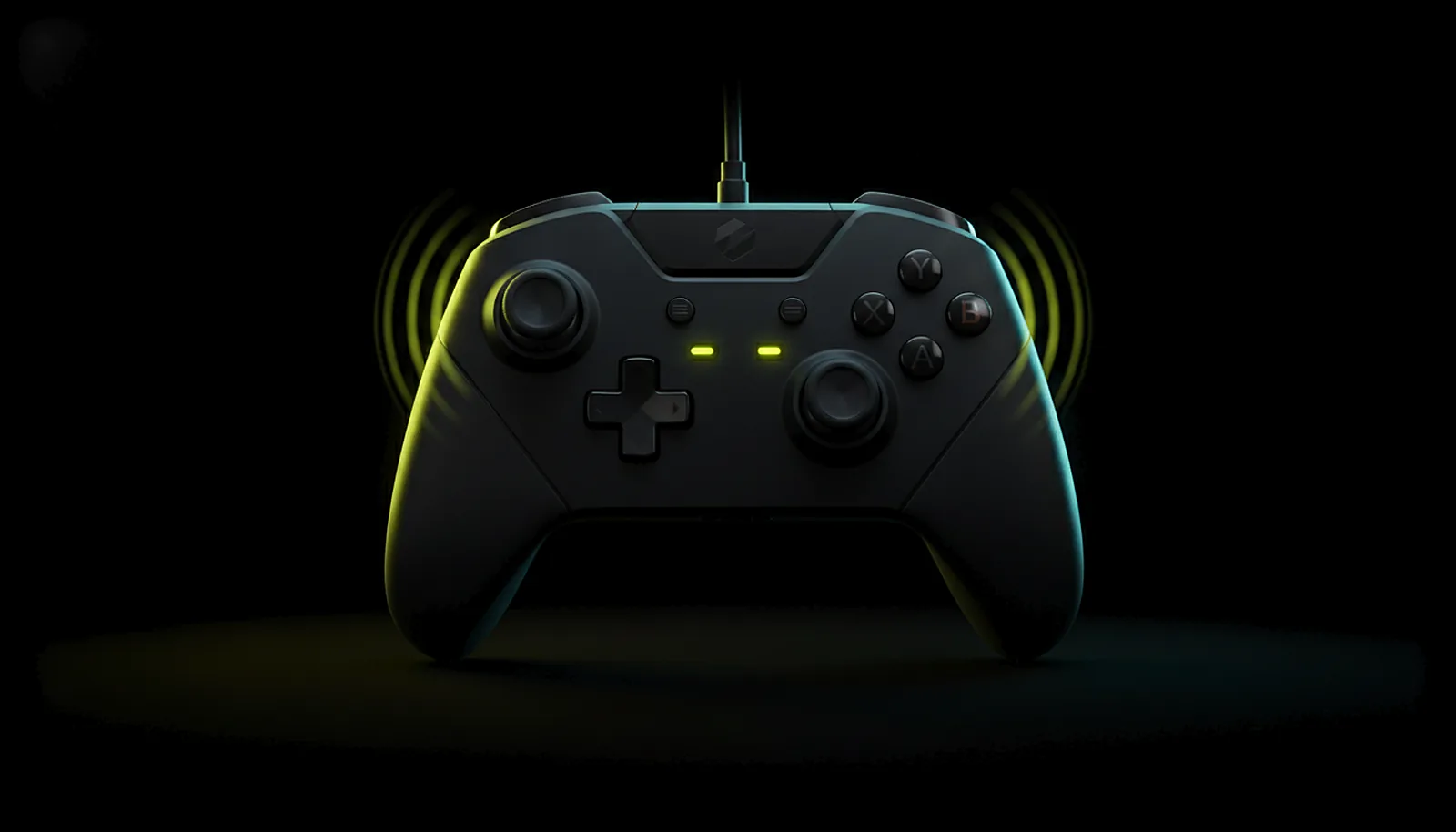 Mandos
¿Por qué no vibra el mando al hacer streaming del PC y cómo lo recupero?
Leer la respuesta Mandos
¿Cómo uso mi arcade stick con el PC desde el sofá?
Leer la respuesta Mandos
¿Puedo usar mi volante con force feedback desde el salón?
Leer la respuesta Mandos
¿Cómo compruebo si mi mando tiene drift en el stick?
Leer la respuesta
Más preguntas sobre esto
01¿Qué mandos funcionan como dispositivos USB reales?
Todo lo que tenga driver en Windows: mandos de Xbox de todas las generaciones, DualShock 4, DualSense, Switch Pro, 8BitDo y mandos de terceros, volantes, joysticks de vuelo con palanca de gases, arcade sticks y fight pads.
02¿Puedo usar un mando Bluetooth emparejado con el móvil?
Sí. Llega al PC como un mando virtual de Xbox 360 (o con identidad PlayStation, seleccionable en el PC) y sigue conectado cuando arranca la transmisión. La vibración por Bluetooth depende de que el mando exponga un motor a Android: la mayoría no lo hace, y lo que zumba entonces en otras apps es el móvil; la vibración de ChimpDeck en el mando donde el mando lo permita, más la háptica del móvil, está a punto de llegar. Hoy la vibración y el force feedback viajan por USB.
03¿El juego necesita algún software extra en el PC?
No. ChimpDeck para Windows instala el driver del puente USB firmado por Microsoft; el mando usa después su propio driver oficial, el que Windows cargaría si estuviera enchufado directamente.
04¿Puede el mando hacer de ratón?
Sí: un gesto de compartir/pulsación larga pasa el mando a modo ratón en el PC, así funciona en cualquier juego o en el escritorio.