
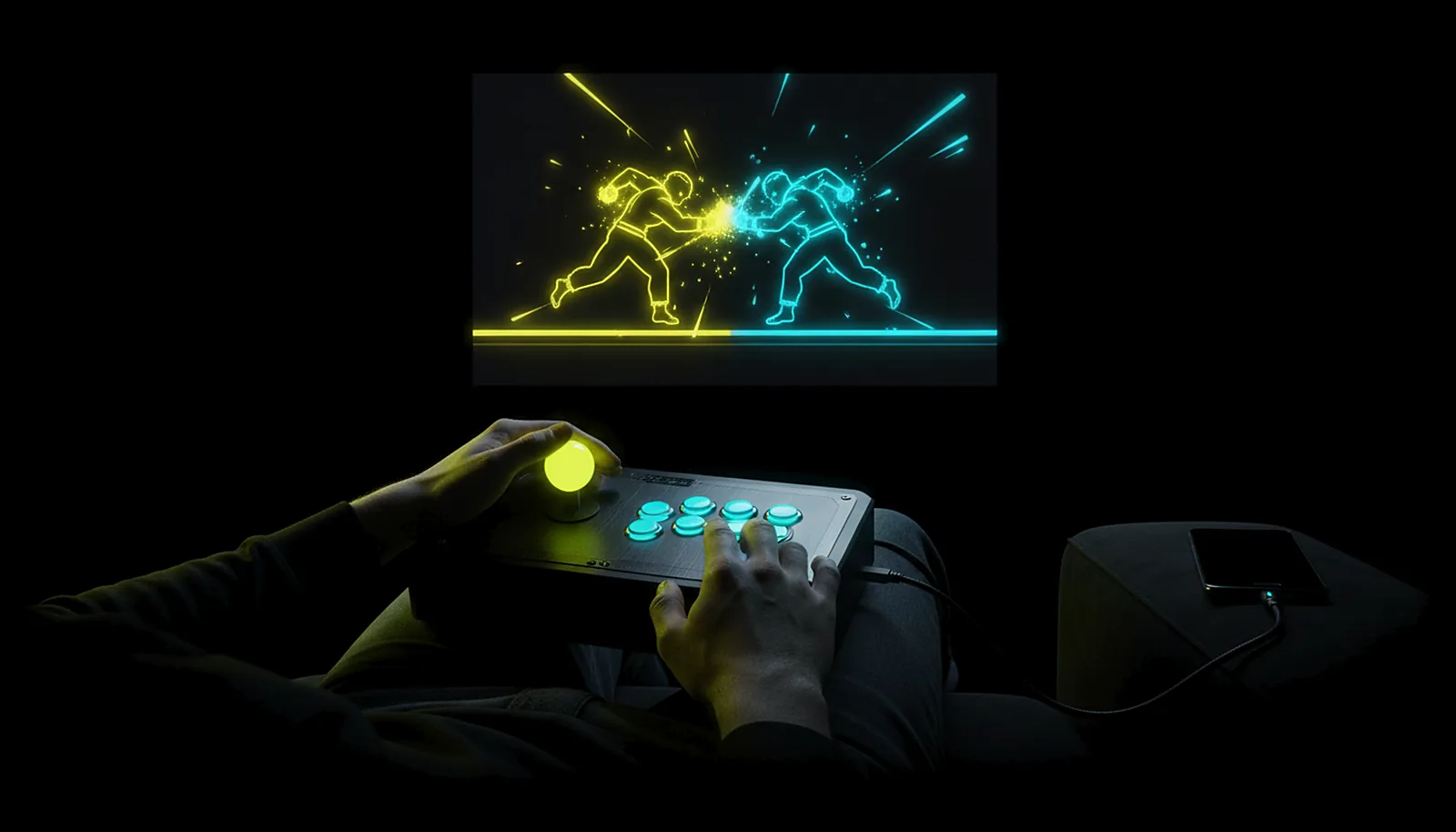
¿Cómo uso mi arcade stick con el PC desde el sofá?
Enchufa el stick a una caja de Android TV o a un móvil con ChimpDeck y llega al PC como dispositivo USB real: el juego ve tu stick, con su identidad y sus botones, no uno emulado. El combate va a la tele; el stick funciona como en el escritorio.
Actualizado 2026-09-14
El problema
Los juegos de lucha son para el sofá, con amigos y una pantalla grande, y el stick es para tu regazo. Pero el PC está en el escritorio, y cada app de juego remoto que pruebas convierte el stick en un mando genérico con otro orden de botones, o el juego se niega a verlo.
Un stick que no se asigna limpio no es un stick: los enlaces de un fotograma que practicaste desaparecen, y el modo entrenamiento pasa a ser reaprender botones.
Y no puedes ver qué manda el stick, así que no sabes si la culpa es de la app, del juego o de un botón gastado.
Por qué pasa
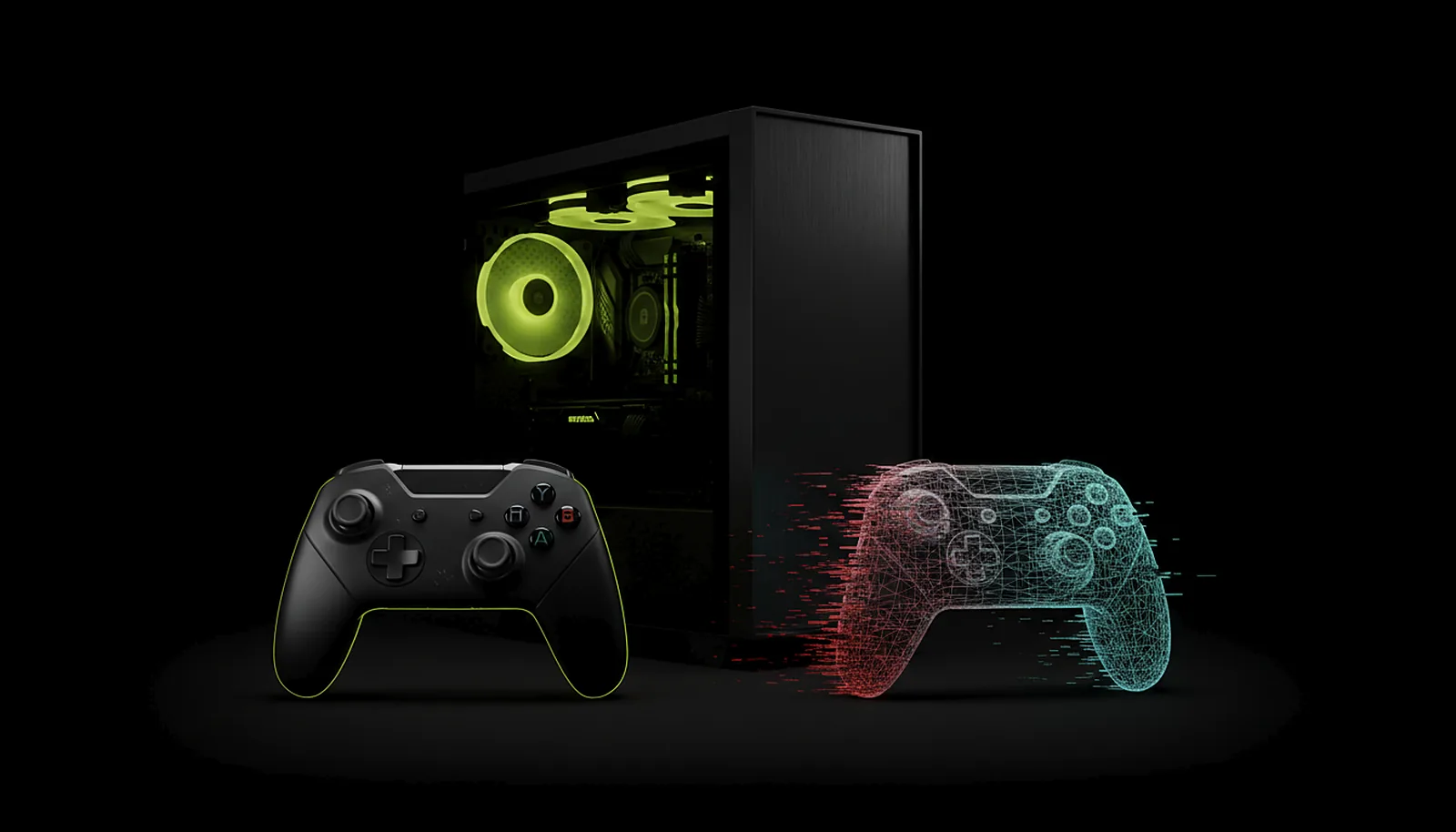
Los arcade sticks son dispositivos USB con identidad propia (muchas veces de PlayStation o de Xbox, a veces un HID genérico) y los juegos asignan los botones a esa identidad. Un cliente que lee el stick como gamepad y emula otro mando en el PC cambia la identidad y el orden, que es justo lo que un juego de lucha nota.
Reenviar el dispositivo USB en sí conserva la identidad: Windows enumera el mismo stick con el mismo driver, así que el juego asigna como siempre.
Cómo resolverlo con ChimpDeck
- 01
Enchufa el stick a la caja de la tele o al móvil
USB a la Shield, a la caja de Android TV o al móvil con ChimpDeck. El USB OTG es el único requisito, sin root y sin ADB. Un stick alimentado por el bus suele funcionar en el USB grande de una caja de TV; en la mayoría de móviles hace falta un hub USB OTG con alimentación, y un cable solo de carga no enseña nada. Varios sticks a la vez se listan con filtros y apodos.
- 02
Deja que el PC vea el dispositivo real
Con el driver del puente USB que instala ChimpDeck para Windows, el stick aparece en el PC con su propia identidad y su driver: lo mismo que enchufarlo en el escritorio.
- 03
Pasa el probador de botones
En el lado Android, el probador enseña cada botón y cualquier bit no documentado; el test de reacción te da un número en milisegundos. Un botón muerto aparece ahí, no en el juego; las mismas herramientas cubren palancas y sticks.
- 04
Comprueba que el juego lo ve
La mayoría de los juegos asignan a la primera porque la identidad no cambia. Si uno no lo hace, esta es la lista de comprobación.
- 05
Transmite a la tele y juega
Empareja la caja con el PC sin PIN, elige el juego, y se transmite a la resolución exacta de la tele. El montaje completo en la tele lleva unos minutos; cualquier stick, HOTAS o volante funciona igual.
Lo que ganas
El stick conserva su identidad
El juego ve tu stick, no un mando sustituto, así que asignaciones y orden de botones no cambian.
Cada botón, incluidos los raros
Los bits extra y no documentados llegan como los define el driver; el probador los enseña todos.
Una calidad de enlace que puedes leer
En el PC, la distribución de intervalos entre informes del mando durante 60 segundos (mediana, p99, pérdidas), así un tirón es un número, no una sensación.
No hace falta streaming para usarlo
Siéntate al monitor con el stick enchufado al móvil: el puente funciona por sí solo.
Comparado con Moonlight, Steam Link y Parsec
Moonlight con Sunshine o Apollo, Steam Link y Parsec presentan el stick al juego como un mando genérico emulado, lo que cambia su identidad y, muchas veces, su orden de botones. ChimpDeck reenvía el dispositivo USB entero, así el juego asigna como en el escritorio. Donde las alternativas son mejores: un stick Bluetooth vibra en ellas y no en ChimpDeck (la vibración viaja solo por USB), y Steam Link es cero configuración si tus juegos de lucha viven en Steam. El host de ChimpDeck necesita además una gráfica NVIDIA para el streaming.
Ver la tabla comparativa completa
 [ EMPIEZA YA ]
Consigue ChimpDeck:gratis en Android y Windows.
Instala los dos, empareja una vez y juega. Todas las funciones están en la versión gratuita.
ANDROID 8+ · WINDOWS 10/11 · GPU NVIDIA · GRATIS PARA JUGAR
Preguntas relacionadas
 Mandos
¿Por qué mi juego no reconoce el mando en remote play?
Leer la respuesta Mandos
¿Cómo compruebo si mi mando tiene drift en el stick?
Leer la respuesta Tele y salón
¿Cómo juego a mi PC desde la tele en otra habitación?
Leer la respuesta Mandos
¿Puedo usar mi HOTAS o joystick de vuelo en Android TV?
Leer la respuesta
Más preguntas sobre esto
01¿El stick funciona en Android TV además de en un móvil?
Sí. Cualquier aparato con Android 8.0 o posterior y USB OTG sirve como servidor de mandos: móvil, tablet, caja de Android TV o Shield.
02¿El juego verá un stick de PlayStation o de Xbox?
Lo que el stick sea de verdad: el PC ve el dispositivo en sí, con su propia identidad y su driver. No se traduce nada.
03¿Cómo sé si un botón está gastado?
Pasa el probador de botones en el lado Android: un botón que nunca se enciende ahí es un fallo de hardware, no un problema del streaming.
04¿El stick necesita un hub con alimentación?
En una caja de TV con USB grande, normalmente no. En la mayoría de móviles, sí: un hub USB OTG con alimentación, porque el móvil no puede alimentar el stick; un cable solo de carga no enseña el aparato. Si el stick vibra, ese bucle sufre con un wifi malo, y la app enseña la velocidad real del enlace y la latencia mando → PC para que lo veas.
05¿El puente funciona con dos sticks para dos jugadores?
Se pueden enchufar y reenviar varios mandos a la vez con filtros y apodos. Dos jugadores desde un mismo móvil en la misma sesión del PC es un escenario en evaluación.