
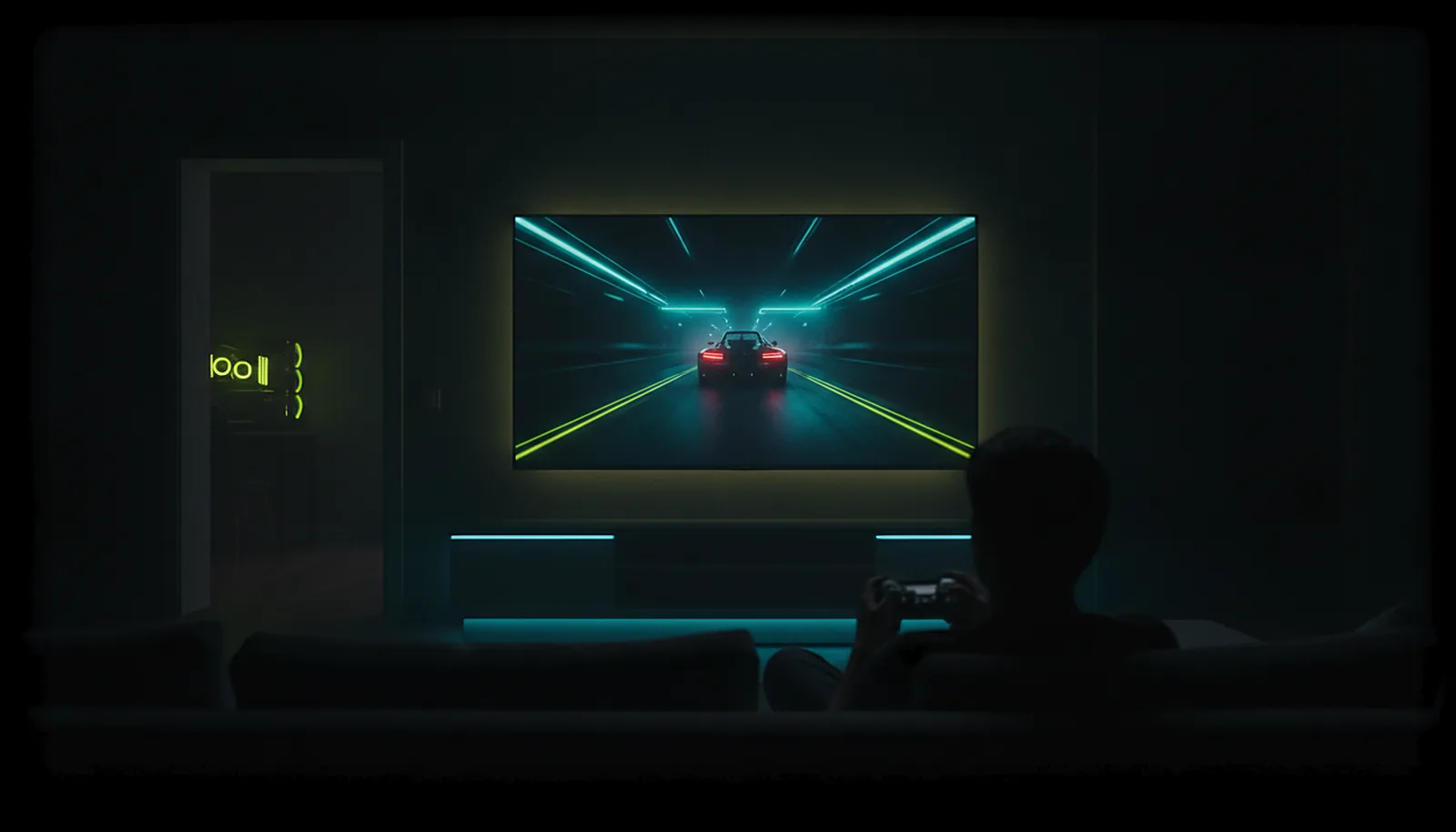
¿Cómo juego a mi PC desde la tele en otra habitación?
Sí: pon ChimpDeck en la Android TV (o la NVIDIA Shield) y ChimpDeck para Windows en el PC. Se emparejan por tu red de casa sin PIN, el PC transmite imagen y sonido a la resolución exacta de la tele, y tu mando llega al PC como dispositivo USB real.
Actualizado 2026-09-14
El problema
El PC gaming vive en el despacho, la tele grande en el salón, y el sofá es donde de verdad quieres jugar. Arrastrar la torre por el piso, tirar veinte metros de HDMI o comprar un segundo PC son todas malas respuestas.
Las apps de streaming que has probado traen su pega: un host Sunshine que se configura desde un panel web, un PIN que teclear cada vez que emparejas, un cliente que solo quiere juegos de Steam, o una imagen que va a tirones en cuanto alguien abre un vídeo en el wifi.
Y cuando por fin funciona, el mando es la decepción: el juego ve un mando genérico, la vibración desaparece, y tu volante o arcade stick ni siquiera se reconoce.
Por qué pasa
Transmitir un PC a una tele son tres trabajos a la vez: capturar y codificar la imagen en el PC lo bastante rápido como para no añadir retraso, decodificarla en la tele con su decodificador por hardware, y llevar tus mandos de vuelta. La mayoría de herramientas hacen bien los dos primeros e improvisan el tercero emulando un mando en el PC.
La tele necesita además una interfaz de salón de verdad. Una página de ajustes pensada para el ratón no sirve de nada a tres metros con un mando a distancia, y por eso tantos montajes acaban con el móvil en una mano haciendo de mando de la app de la tele.
Cómo resolverlo con ChimpDeck
- 01
Instala ChimpDeck en la tele
Desde Google Play en la Android TV o la Shield, o desde la Play Store del móvil con «Instalar en otro dispositivo». Toda la app se maneja con el mando a distancia o con un mando de juego.
- 02
Instala ChimpDeck para Windows en el PC
Un solo instalador trae el host, el driver del puente USB firmado por Microsoft y el adaptador de pantalla virtual. Se instala por usuario y nunca vuelve a pedir permisos de administrador.
- 03
Empareja sin teclear nada
Abre la página del PC en la tele con los dos en la red de casa. El PC enseña quién llama y un número de seis cifras; si la tele enseña el mismo número, acepta. Sin PIN, sin nada que memorizar.
- 04
Conecta el mando a la tele
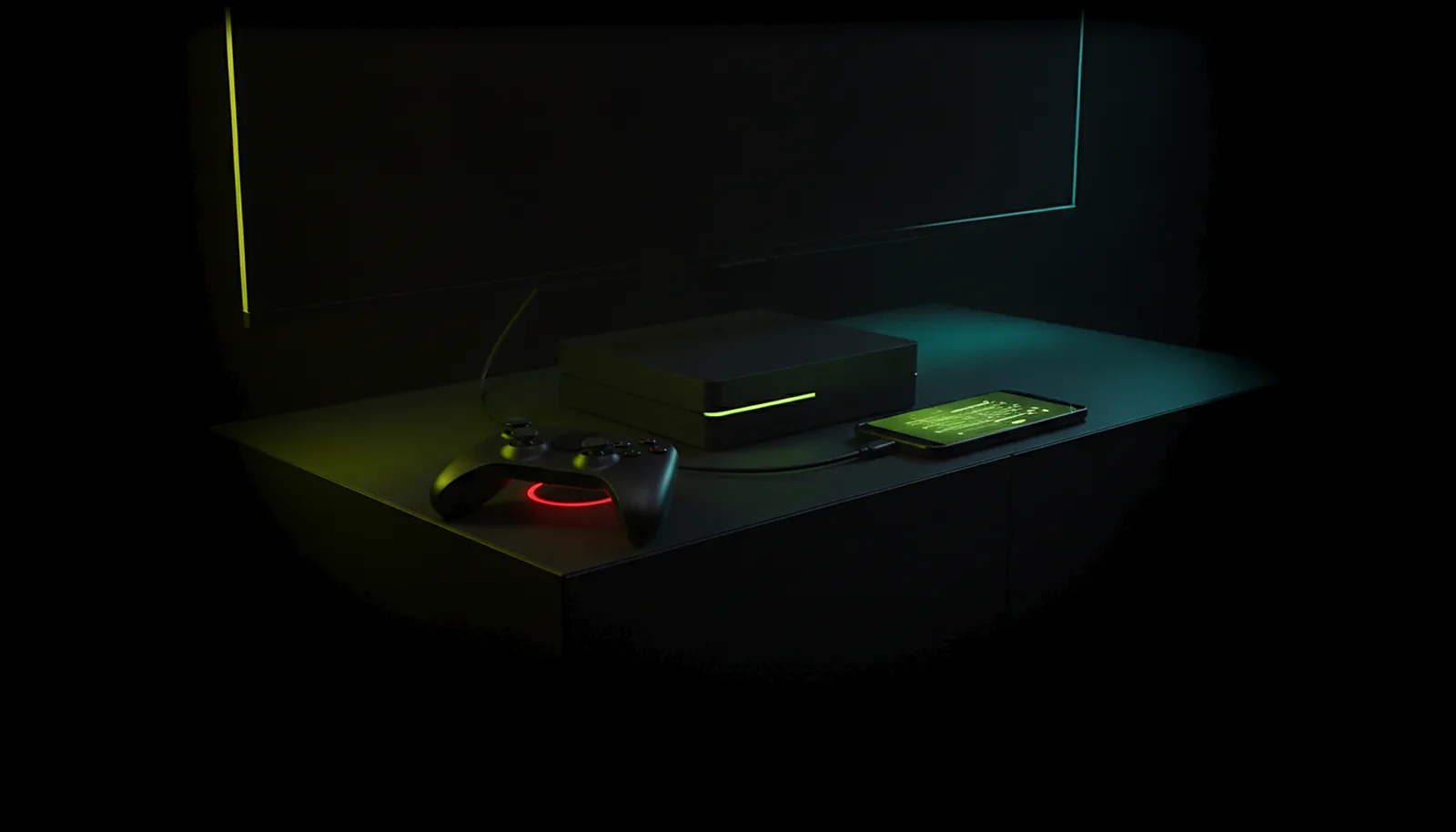
USB a la Shield o a la caja: Windows ve el dispositivo real, con su driver oficial y los cuatro motores de vibración. Si el mando no aparece, aquí tienes qué revisar en la Shield.
- 05
Deja que el PC tome la forma de la tele
ChimpDeck para Windows aprende la resolución de la tele al emparejar y la sirve en una pantalla virtual de ese tamaño exacto, así no hay bandas negras y tu monitor vuelve cuando paras.
- 06
Elige un juego y juega
Añade juegos con carátula en el PC y aparecen en la tele; el Escritorio siempre está. Desde el sofá, todo es una pulsación por opción con la cruceta.
Lo que ganas
La resolución exacta de la tele
3840×2160 o lo que sea tu tele, aprendida al emparejar y servida en la misma sesión.
Tu mando de verdad
Volante, HOTAS, arcade stick o mando: el dispositivo USB real en el PC, force feedback incluido.
Una interfaz de salón de verdad
Navegación con cruceta, foco visible a tres metros, una pulsación por ajuste, sin desplazamientos.
Una sesión que aguanta los cortes del wifi
Si la imagen se para, el host pausa hasta 10 minutos y la app reconecta sola.
Comparado con Moonlight, Steam Link y Parsec
Moonlight con un host Sunshine transmite bien a Android TV, pero el host se configura desde un panel web, tecleas un PIN en el PC y el juego recibe un mando genérico emulado. Steam Link solo luce de verdad con juegos de Steam, y Parsec está pensado antes para escritorios. El host propio de ChimpDeck empareja con un número que coincide, reenvía el mando USB real, le da a la tele su resolución exacta y mantiene viva la sesión aunque se corte la red, en casa o fuera de casa sin tocar el router. Si ya usas Sunshine o Apollo, la app de ChimpDeck también funciona como cliente de ellos. El límite honesto: el host de ChimpDeck necesita una gráfica NVIDIA y solo va en Windows.
Ver la tabla comparativa completa
 [ EMPIEZA YA ]
Consigue ChimpDeck:gratis en Android y Windows.
Instala los dos, empareja una vez y juega. Todas las funciones están en la versión gratuita.
ANDROID 8+ · WINDOWS 10/11 · GPU NVIDIA · GRATIS PARA JUGAR
Preguntas relacionadas
 Mandos
No me funciona el mando en la NVIDIA Shield: qué hacer
Leer la respuesta Imagen y calidad
¿Por qué Moonlight muestra bandas negras en mi móvil y cómo consigo la resolución exacta?
Leer la respuesta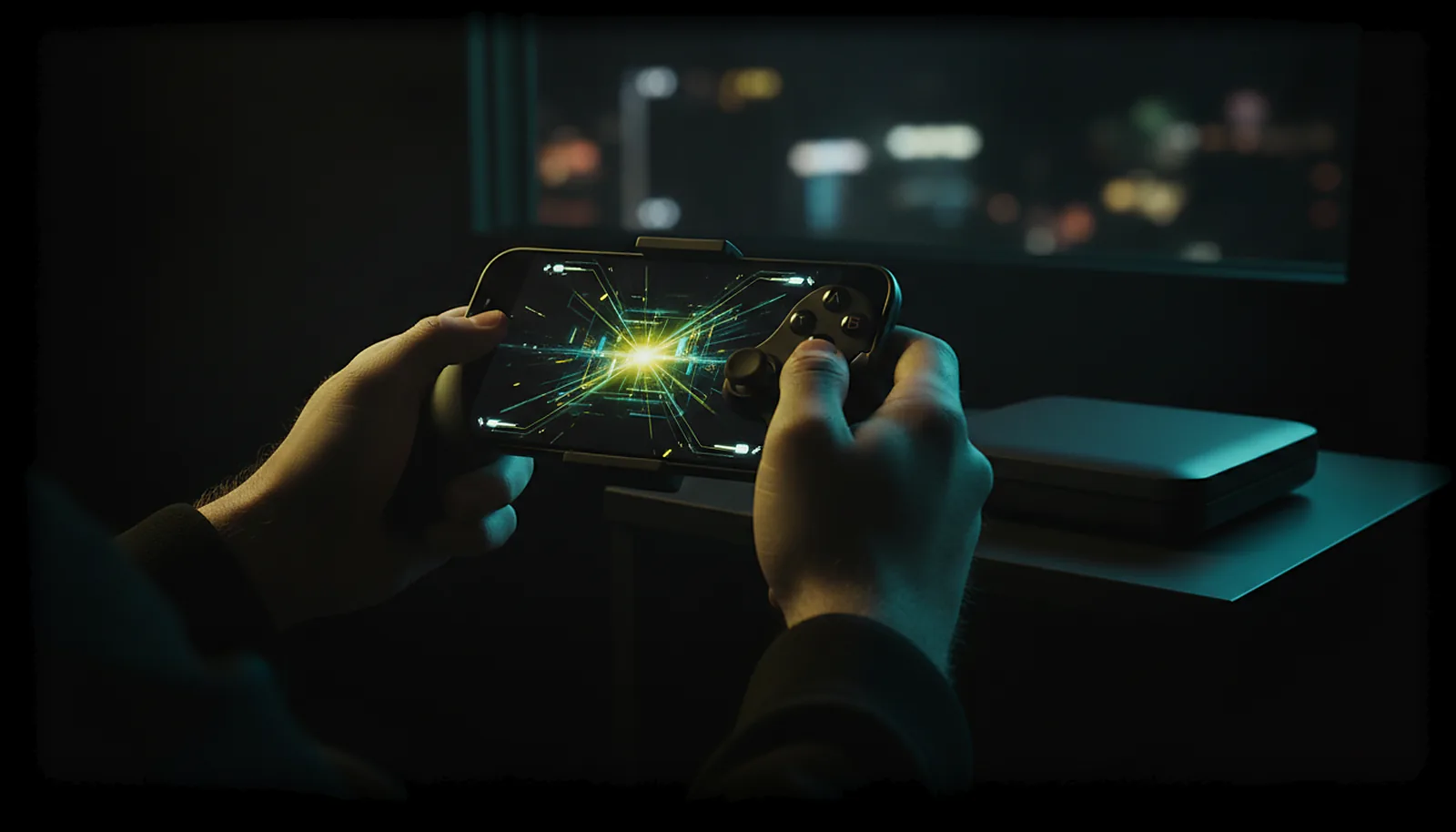 Fuera de casa
¿Cómo juego a mi PC fuera de casa sin abrir puertos?
Leer la respuesta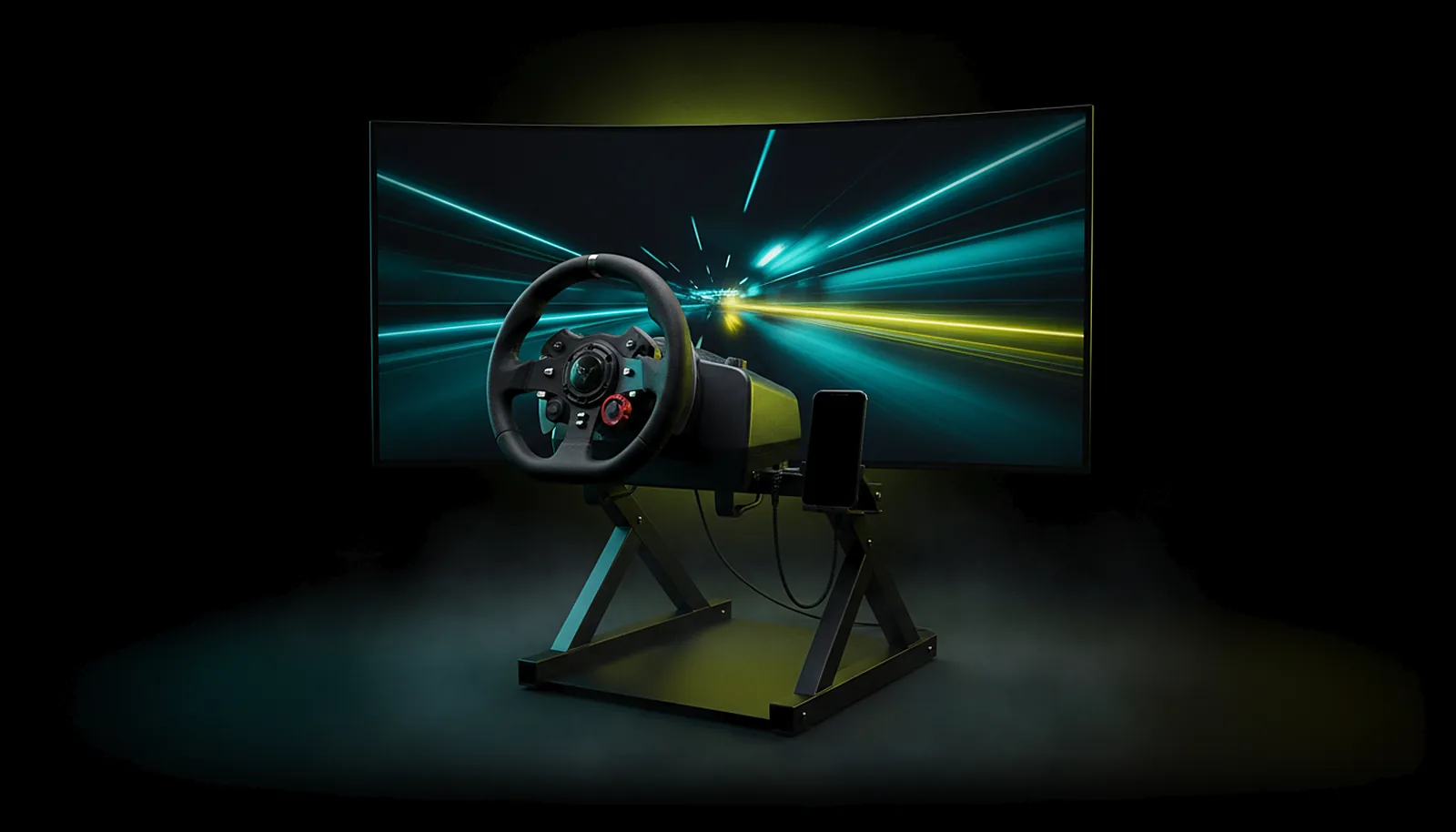 Mandos
¿Puedo usar mi volante con force feedback desde el salón?
Leer la respuesta
Más preguntas sobre esto
01¿Necesito una NVIDIA Shield o vale cualquier Android TV?
Vale cualquier Android TV con Android 8.0 o posterior y un decodificador H.264 o HEVC por hardware; la Shield es simplemente el ejemplo más conocido. El USB OTG solo hace falta si quieres enchufar un mando a la caja.
02¿La tele necesita wifi?
No. Una caja de TV conectada por cable Ethernet funciona igual, y suele ser la opción más estable para 4K.
03¿Puedo manejarlo todo con el mando a distancia?
Sí. Cada pantalla y cada ajuste funcionan con una cruceta, un mando de juego o un mando de TV; una fila de ajuste pasa a su siguiente valor con una pulsación.
04¿Se queda en negro el monitor del PC mientras juego en la tele?
En el modo de una sola pantalla, que es el predeterminado, el monitor se aparta durante la sesión y tus ventanas pasan a la pantalla transmitida. Todo vuelve al parar, con cuatro formas independientes de recuperar el monitor incluso tras un cuelgue.
05¿Cuesta algo?
ChimpDeck es gratis con el cooldown de juego: 2 horas de juego real y después 4 horas de cooldown (el reloj solo corre mientras usas el mando). El Non Stop Pass (4,99 € + IVA por 30 días o 39,99 € + IVA de por vida) lo desactiva y nada más. Antes de jugar, puedes comprobar si tu mando tiene drift con las herramientas integradas.