
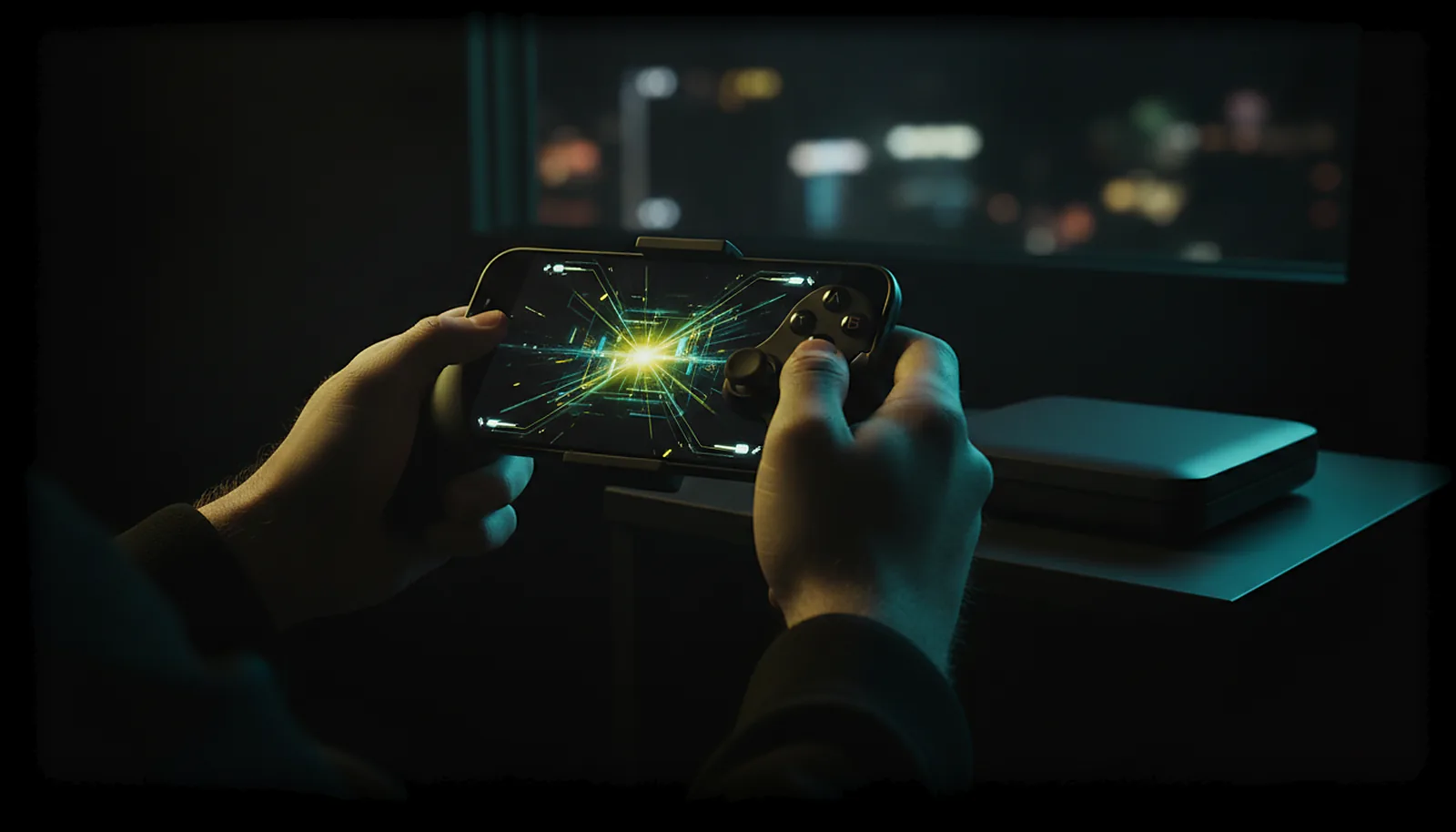
¿Cómo juego a mi PC fuera de casa sin abrir puertos?
No abres nada. Tu PC mantiene una pequeña conexión saliente con el punto de encuentro de ChimpDeck; fuera de casa la app llama ahí, los dos intercambian direcciones y abren un camino directo. Después, vídeo, audio y mandos viajan directos entre móvil y PC. Sin puertos, sin VPN, sin cuenta.
Actualizado 2026-09-14
El problema
Estás en un hotel, en casa de un amigo o en el tren con buena señal 5G, y tu PC de casa está parado con todos tus juegos dentro. Todas las guías para jugar fuera empiezan igual: abre un puerto en el router, monta un DNS dinámico o instala una VPN en los dos lados.
Y luego se rompe igual. Tu operador te cambia la IP pública, el router olvida la regla tras actualizar el firmware, o la red del hotel bloquea la VPN. Y no estás en casa para arreglarlo.
Lo que quieres es abrir la app y ver tu PC, como una videollamada que simplemente funciona.
Por qué pasa
Los routers de casa no aceptan conexiones entrantes por defecto, lo cual es bueno para la seguridad y malo para el juego remoto. Abrir puertos, el UPnP y las VPN son tres formas de hacer un agujero en esa puerta desde dentro: todas hay que configurarlas y todas dependen de una dirección que puede cambiar. Y en muchas líneas ni siquiera puedes intentarlo: con CGNAT (el NAT del operador, habitual en Digi y en muchas líneas de O2, Vodafone y Movistar, y en casi todos los operadores móviles) tu router no tiene dirección pública propia, así que no hay ningún puerto que abrir.
Un punto de encuentro le da la vuelta al problema: el PC llama hacia fuera, que los routers siempre permiten, y la app también llama hacia fuera. El servicio presenta a los dos y les deja medir cómo asignan direcciones sus redes, y entonces abren un camino directo entre ellos (perforación UDP). Por el servicio solo pasan unos kilobytes de control; la imagen y tus mandos, nunca.
Cómo resolverlo con ChimpDeck
- 01
Empareja primero en casa
El primer emparejado ocurre en tu red de casa, sin teclear PIN: el PC enseña un número de seis cifras, el móvil enseña el mismo, aceptas. Marca el móvil como de confianza si quieres que llegue al PC desde cualquier sitio.
- 02
Deja el PC encendido y registrado
ChimpDeck para Windows mantiene un pequeño enlace saliente con el punto de encuentro; su panel dice con palabras cuándo el PC está registrado ahí. Si el PC está apagado, la app solo puede despertarlo por red desde casa, así que déjalo encendido.
- 03
Abre la app donde estés
Wifi de hotel, 4G o 5G. La app prueba la dirección de casa, luego la pública y luego el punto de encuentro, en ese orden, en unos segundos. Los PC emparejados aparecen como «VER <PC>» en la pantalla de inicio.
- 04
Deja que se abra el camino directo
Los dos lados intercambian sus direcciones alcanzables y se conectan directamente. La app reconoce al PC por su identidad, no por dónde responde; si responde otra máquina, la app se niega.
- 05
Juega a la resolución exacta del móvil
El PC le sirve al móvil el tamaño que aprendió al emparejar, en una pantalla virtual, así que sin bandas negras en la cama del hotel. Con un mando de pinza el móvil se convierte en una portátil para tu biblioteca de PC.
- 06
Deja que la calidad se adapte a la red
Con un enlace más flojo el regulador baja la tasa de datos y sube la reparación en directo, sin reconectar, y lo devuelve a su sitio cuando la red se recupera. Un corte pausa la sesión en el PC hasta 10 minutos; la app reconecta sola.
Lo que ganas
Nada que configurar en el router
Sin abrir puertos, sin UPnP, sin DNS dinámico, sin VPN. El PC llama hacia fuera, la app llama hacia fuera, y ya.
Sin cuenta que crear
El punto de encuentro funciona con identidades de los aparatos. Ve identidades y direcciones, nunca tu imagen ni tus mandos.
Vídeo y mandos van en directo
En el camino normal todo viaja directamente entre el móvil y el PC; el servicio solo los presenta.
Honesto cuando una red lo bloquea
Los dos lados miden su red; si un camino directo es imposible, la app lo dice en claro en vez de fallar en silencio.
Comparado con Moonlight, Steam Link y Parsec
Moonlight con Sunshine o Apollo necesita abrir puertos, UPnP o una VPN antes de poder llegar a tu PC desde fuera. Steam Link y Parsec esquivan el router pasando por sus propios servidores, lo que significa una cuenta y su infraestructura en medio. El punto de encuentro de ChimpDeck presenta a los dos aparatos y luego se aparta, sin cuenta. Los límites honestos: algunos operadores móviles o redes de empresa bloquean los caminos directos entre aparatos, y hoy la app te lo dice claramente cuando pasa; un relevo de vídeo con tope a través del punto de encuentro para esos casos llega muy pronto. En casa, la misma app sirve también la tele de otra habitación o una tablet en el sofá.
Ver la tabla comparativa completa
 [ EMPIEZA YA ]
Consigue ChimpDeck:gratis en Android y Windows.
Instala los dos, empareja una vez y juega. Todas las funciones están en la versión gratuita.
ANDROID 8+ · WINDOWS 10/11 · GPU NVIDIA · GRATIS PARA JUGAR
Preguntas relacionadas
 Móvil y tablet
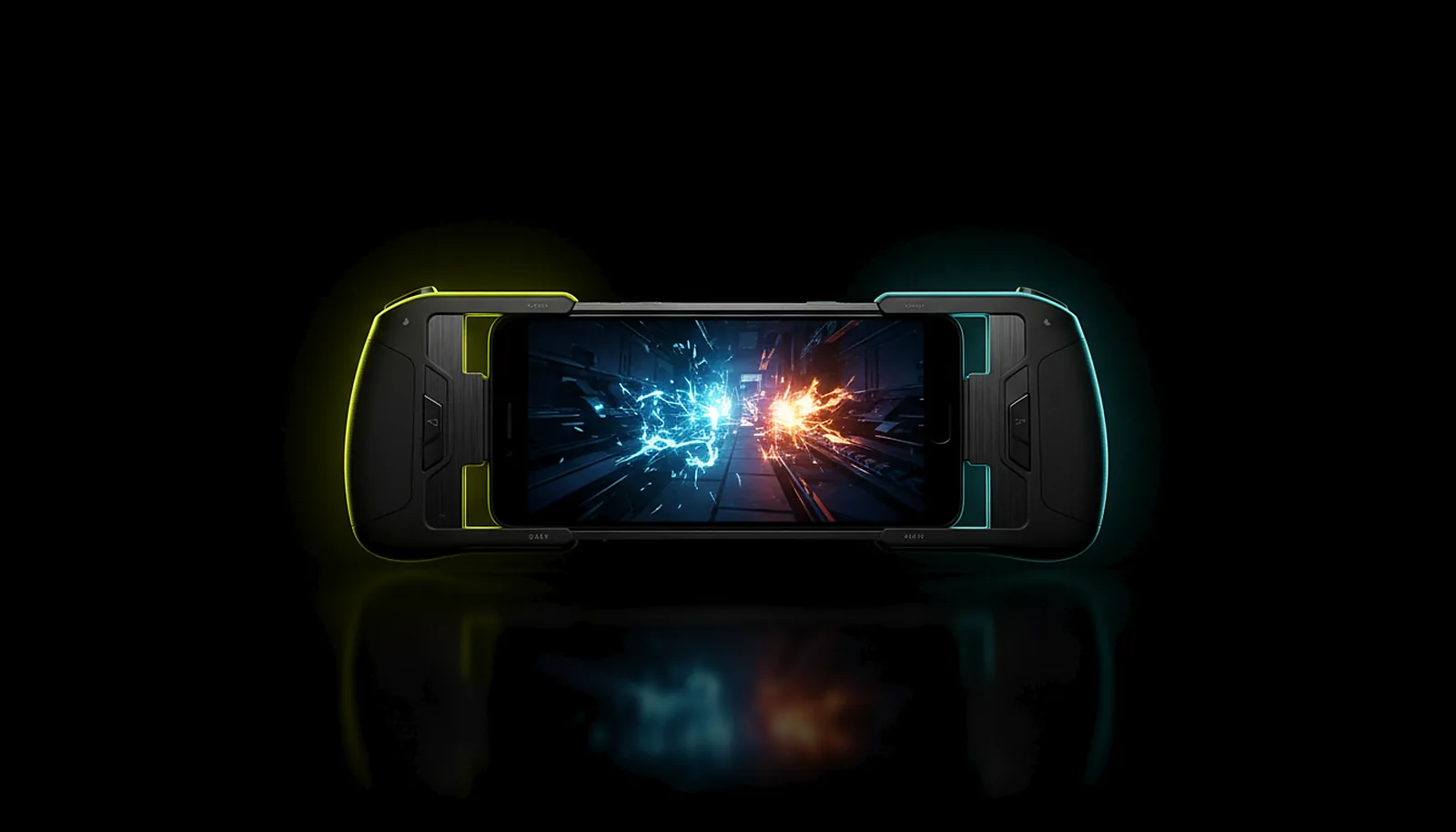
¿Cómo convierto mi móvil en una Steam Deck para mis juegos de PC?
Leer la respuesta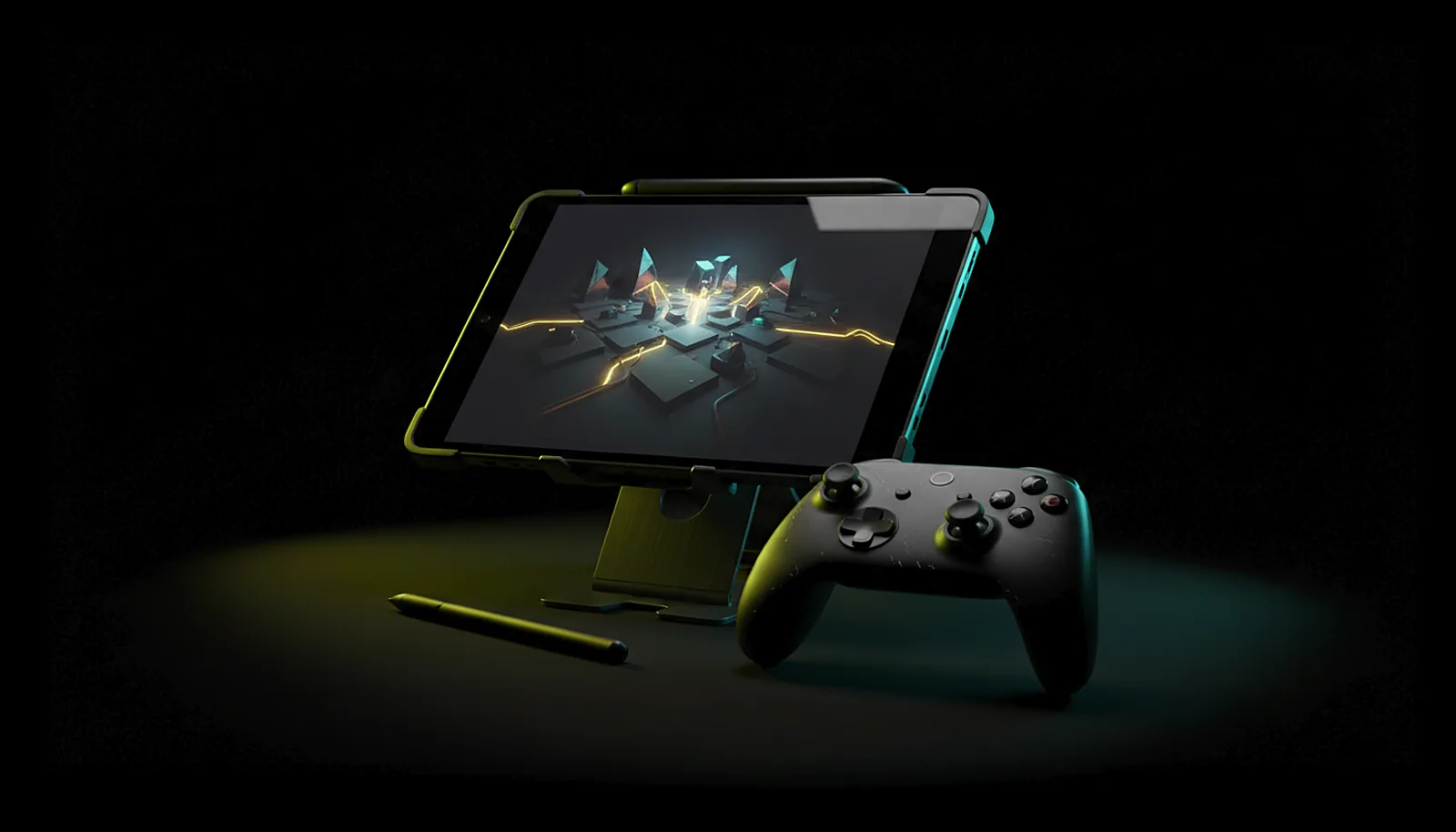 Móvil y tablet
¿Cómo juego a juegos de PC en la tablet con mando?
Leer la respuesta Imagen y calidad
¿Por qué Moonlight muestra bandas negras en mi móvil y cómo consigo la resolución exacta?
Leer la respuesta Tele y salón
¿Cómo juego a mi PC desde la tele en otra habitación?
Leer la respuesta
Más preguntas sobre esto
01¿Mi vídeo pasa por los servidores de ChimpDeck?
No. En el camino normal, vídeo, audio y mandos viajan directamente entre el móvil y el PC. El punto de encuentro solo los presenta y releva unos kilobytes de control.
02¿Y si mi operador móvil bloquea los caminos directos?
La app lo mide con dos comprobaciones de eco desde el mismo socket y te lo dice en claro en vez de fallar en silencio. Para ese caso llega muy pronto un relevo de vídeo con tope a través del punto de encuentro.
03¿Y si el punto de encuentro está caído?
En casa no se usa nunca. Fuera de casa la app prueba la dirección pública del PC antes que el punto de encuentro, así que con un puerto abierto o una VPN como Tailscale funciona exactamente como Moonlight + Sunshine hoy. El streaming, el mando real y la resolución exacta nunca dependen de nuestros servidores.
04¿Qué pasa si ChimpDeck cierra?
Jugar nunca depende de nuestros servidores: en casa la app habla directamente con el PC y, fuera de casa, puede usar la dirección pública del PC como hace Moonlight. Y si ChimpDeck dejara de desarrollarse alguna vez, su código fuente se liberaría como open source, para que la app, el host y sus drivers siguieran vivos en manos de la comunidad.
05¿El PC tiene que estar encendido?
Sí. Si está apagado, la app ofrece despertarlo por red desde la tarjeta del PC, y eso funciona en la red de casa.