
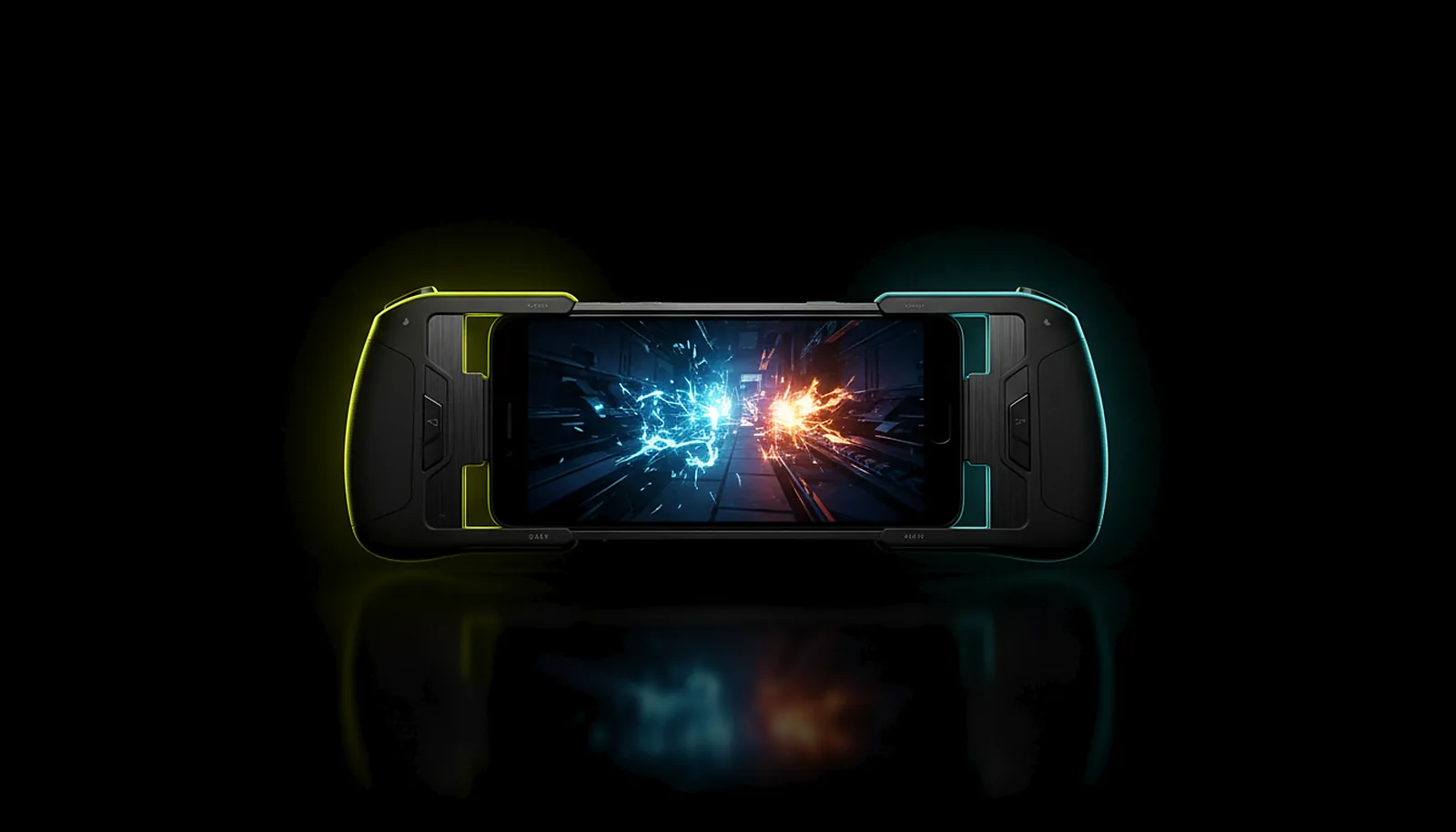
¿Cómo convierto mi móvil en una Steam Deck para mis juegos de PC?
Engancha un mando de pinza al móvil, instala ChimpDeck en él y ChimpDeck para Windows en el PC. El móvil enseña tu PC a su resolución nativa sin bandas, el mando llega como hardware USB real, y fuera de casa la app encuentra el PC sin tocar el router.
Actualizado 2026-09-14
El problema
Quieres una portátil para los juegos que ya tienes, sin comprar una segunda máquina para volver a instalarlos todos. El móvil que llevas en el bolsillo tiene mejor pantalla que casi cualquier portátil; lo que le falta es una forma de jugar a tu biblioteca de PC como es debido.
Las apps que pruebas se acercan y luego fallan: bandas negras porque el PC no renderiza la forma del móvil, un mando de pinza que se convierte en un mando genérico, un streaming que solo funciona en tu propio wifi, y una sesión que muere cuando pasas de una habitación a otra.
Y todas piden algo: una regla en el router, una cuenta, un PIN tecleado en el PC cada vez.
Por qué pasa
Una experiencia de portátil son cuatro cosas a la vez: una imagen a pantalla completa a la resolución exacta del móvil, unos controles que el juego reconozca, un enlace que funcione esté donde esté el móvil, y una sesión que sobreviva a que el móvil cambie de red. Casi todos los clientes de streaming resuelven una o dos y te dejan el resto.
Por debajo, la imagen es un streaming H.264 o HEVC decodificado por el hardware del móvil, el mando es un dispositivo USB enchufado al móvil, y el enlace es tu red de casa o un camino directo abierto a través de un punto de encuentro. Acertar las cuatro es lo que separa un juguete de una portátil.
Cómo resolverlo con ChimpDeck
- 01
Instala ChimpDeck en el móvil y el host en el PC
Android 8.0 o posterior con decodificador H.264/HEVC por hardware en el móvil; Windows 10/11 con gráfica NVIDIA para el host. Un solo instalador en el PC, sin más avisos de administrador después.
- 02
Empareja una vez, en casa, sin PIN
Abre la página del PC en el móvil con los dos en la red de casa; confirma el número de seis cifras que enseña el PC. Marca el móvil como de confianza para que luego pueda llegar al PC desde cualquier sitio.
- 03
Engancha el mando por USB
Un mando de pinza USB llega a Windows como el dispositivo real, vibración incluida. Uno Bluetooth también funciona, como mando virtual de Xbox 360 que sigue conectado cuando arranca la transmisión; la vibración por Bluetooth —en el mando donde su firmware lo permita, y háptica en el móvil— está a punto de llegar. ¿No sabes si los sticks están sanos? Pasa antes el test de drift.
- 04
Deja que el PC tome la forma del móvil
Al emparejar, el host aprendió el tamaño de tu móvil (3216×1440, 2412×1080, el que sea) y lo sirve en una pantalla virtual, así que sin bandas negras y sin nada estirado. Tu monitor vuelve cuando paras.
- 05
Añade tus juegos
En el PC, añade juegos o lanzadores con carátula y aparecen en la lista del móvil; el Escritorio siempre está. Los juegos se pueden cerrar cuando termina la sesión.
- 06
Sácalo de casa
Con 4G, 5G o wifi de hotel la app encuentra el PC por el punto de encuentro y abre un camino directo: sin abrir puertos, sin VPN, sin cuenta. La calidad se adapta en directo, y un corte pausa la sesión en vez de terminarla.
Lo que ganas
Toda tu biblioteca, no un recorte
Es tu PC: cada lanzador, cada mod, cada partida guardada, con ajustes de PC.
La resolución nativa del móvil
Aprendida al emparejar, servida en la misma sesión, de borde a borde.
Un mando que el juego reconoce
Por USB, el dispositivo real con su driver oficial y sus cuatro motores de vibración.
Juega donde quieras
Wifi de casa, 4G, 5G o un hotel, con una sesión que reconecta sola.
Comparado con Moonlight, Steam Link y Parsec
Moonlight con Sunshine es la forma clásica de hacerlo, y funciona; pero la resolución exacta del móvil necesita una pantalla virtual montada a mano, el mando va emulado, y jugar fuera significa abrir puertos o una VPN. Steam Link te limita a Steam y a sus relés; Parsec está pensado antes para escritorios; GeForce Now transmite el PC de otro con suscripción y catálogo. ChimpDeck transmite tu propio PC con la resolución exacta automática, el mando USB real y un punto de encuentro en vez de reglas en el router. Los límites honestos: gráfica NVIDIA en el PC, todavía sin AV1, y solo Android en el lado de la portátil. Una tablet funciona igual, con una disposición ampliada.
Ver la tabla comparativa completa
 [ EMPIEZA YA ]
Consigue ChimpDeck:gratis en Android y Windows.
Instala los dos, empareja una vez y juega. Todas las funciones están en la versión gratuita.
ANDROID 8+ · WINDOWS 10/11 · GPU NVIDIA · GRATIS PARA JUGAR
Preguntas relacionadas
 Imagen y calidad
¿Por qué Moonlight muestra bandas negras en mi móvil y cómo consigo la resolución exacta?
Leer la respuesta Fuera de casa
¿Cómo juego a mi PC fuera de casa sin abrir puertos?
Leer la respuesta Mandos
¿Cómo compruebo si mi mando tiene drift en el stick?
Leer la respuesta Móvil y tablet
¿Cómo juego a juegos de PC en la tablet con mando?
Leer la respuesta
Más preguntas sobre esto
01¿Qué mandos de pinza funcionan?
Cualquiera USB que tenga driver en Windows: el PC ve el dispositivo en sí. Los de pinza Bluetooth funcionan como mando virtual de Xbox 360, de momento sin vibración (muy pronto).
02¿Funciona con datos móviles?
Sí. Fuera de casa la app prueba la dirección de casa, la pública y luego el punto de encuentro, y abre un camino directo. La latencia depende del operador y la app la enseña con su margen de error.
03¿Tiene que ser un móvil de gama alta?
Necesita Android 8.0 o posterior y un decodificador H.264 o HEVC por hardware. La app solo ofrece las resoluciones y tasas de fotogramas que el decodificador puede de verdad; los gama alta recientes llegan a 4K a 60 fps y a tasas mayores donde el decodificador lo soporta.
04¿Es gratis?
Sí, con el cooldown de juego: 2 horas de juego real y después 4 horas de cooldown (el reloj solo corre mientras usas el mando). El Non Stop Pass (4,99 € + IVA por 30 días o 39,99 € + IVA de por vida) lo desactiva y nada más.