
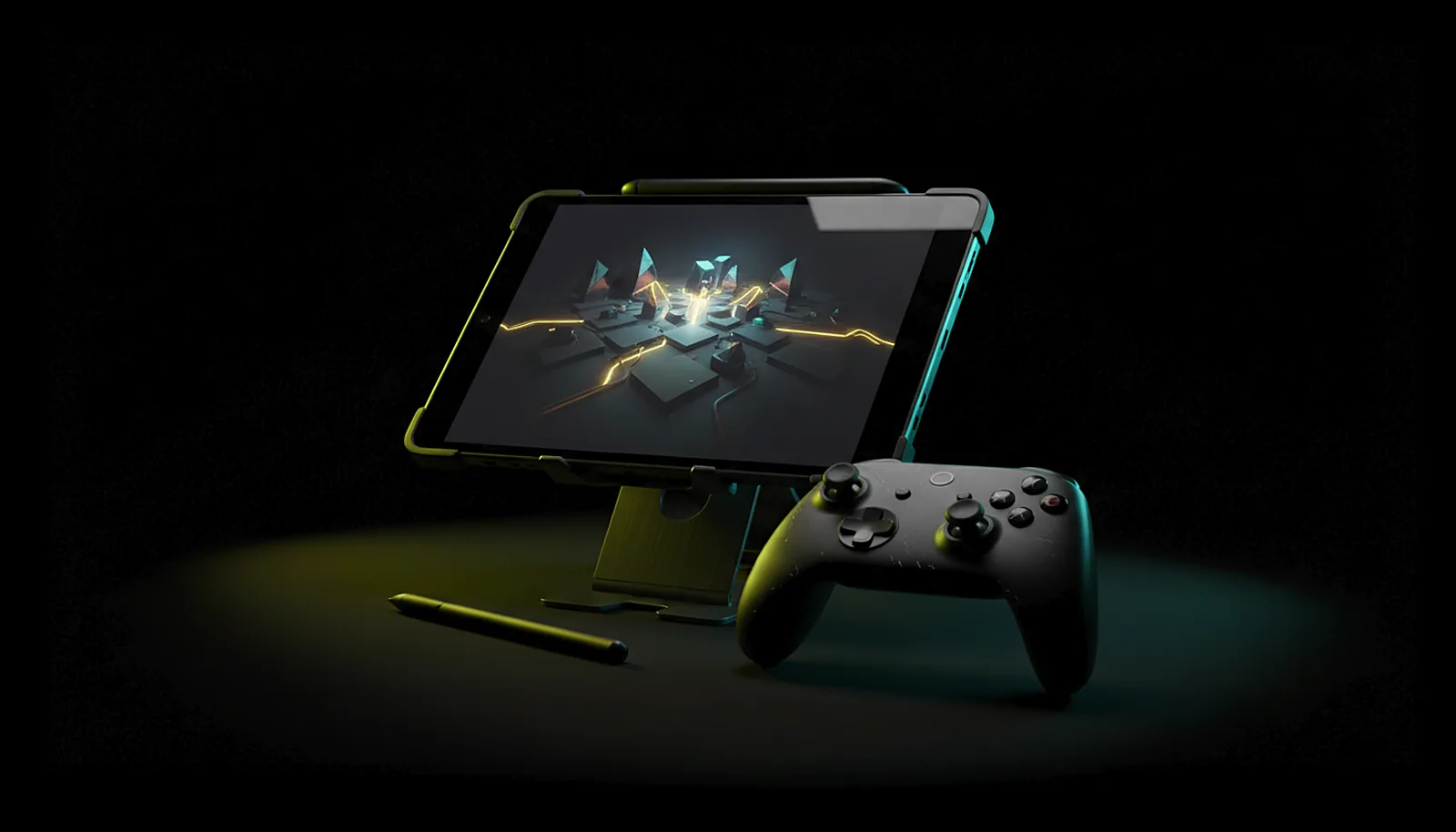
¿Cómo juego a juegos de PC en la tablet con mando?
Instala ChimpDeck en la tablet Android y ChimpDeck para Windows en el PC, empareja una vez sin PIN, enchufa el mando a la tablet y juega. El PC renderiza a la resolución exacta de la tablet, el mando llega como dispositivo USB real, y táctil, lápiz y teclado también funcionan.
Actualizado 2026-09-14
El problema
Una tablet en un soporte es la consola perfecta para la cama, la mesa de la cocina o la habitación de un hotel: pantalla grande, sin cables, un mando en las manos. Pero los juegos de PC están en el PC, y las apps de la tablet para transmitirlos o dejan bandas negras en la pantalla 16:10 o convierten tu mando en uno que el juego no acaba de reconocer.
Además quieres algo más que un mando: un toque rápido en un menú, un lápiz para un juego de estrategia, un teclado para escribir una contraseña. Casi todos los clientes tratan la tablet como un móvil grande y ahí se quedan.
Y cada vez que te sientas es el mismo ritual: abrir el panel del host en el PC, teclear el PIN, arreglar la resolución, volver a elegir el mando.
Por qué pasa
Una tablet es un aparato distinto de un móvil: una pantalla más ancha en 16:10 o 4:3, un táctil directo que tiene sentido en una superficie grande, y muchas veces un lápiz. Un cliente que solo sabe de «entera / llena / estirada» y de un mando virtual no puede aprovechar nada de eso.
El lado del mando tiene la misma causa que en todas partes: las herramientas de streaming emulan un mando genérico en el PC. El arreglo es reenviar el dispositivo USB real que ve la tablet, para que Windows cargue su driver oficial.
Cómo resolverlo con ChimpDeck
- 01
Instala ChimpDeck en la tablet y el host en el PC
Android 8.0 o posterior con decodificador H.264/HEVC por hardware en la tablet; Windows 10/11 con gráfica NVIDIA en el PC. El instalador de Windows trae el host, el driver del puente USB y el adaptador de pantalla virtual de una vez.
- 02
Empareja sin PIN
Abre la página del PC en la tablet con los dos en la red de casa; confirma el número de seis cifras que enseña el PC. Una app reinstalada se reconoce y se vuelve a emparejar en silencio.
- 03
Enchufa el mando a la tablet
Por USB llega a Windows como el dispositivo real, vibración incluida; por Bluetooth funciona como mando virtual de Xbox 360, de momento sin vibración (muy pronto). Si no aparece, estas son las causas habituales.
- 04
Deja que el PC tome la forma de la tablet
El host aprendió el tamaño de la tablet al emparejar (2560×1600, por ejemplo) y lo sirve en una pantalla virtual, así que sin bandas en la pantalla 16:10. Tu monitor se aparta y vuelve cuando paras.
- 05
Usa la disposición ampliada
En una tablet la app usa una disposición de dos paneles con carril lateral. El táctil puede ser panel táctil o toque directo, el lápiz se inyecta de forma nativa en el PC, y los teclados en pantalla o físicos escriben en el PC con repetición de tecla.
- 06
Llévatela
La misma sesión funciona fuera de casa sin abrir nada en el router, y un corte de red pausa la sesión en el PC hasta 10 minutos en vez de terminarla.
Lo que ganas
La resolución exacta de la tablet
16:10, 4:3 o la que sea, aprendida al emparejar y servida a pantalla completa.
Un mando de verdad en el PC
El dispositivo USB en sí, driver oficial, cuatro motores de vibración; y el mando puede hacer de ratón con una pulsación larga.
Táctil, lápiz y teclado en el PC
Panel táctil o toque directo, inyección nativa de lápiz, teclados con repetición de tecla, portapapeles en los dos sentidos.
Una disposición hecha para ese tamaño
Dos paneles con carril lateral, una pulsación por ajuste, sin desplegables.
Comparado con Moonlight, Steam Link y Parsec
Moonlight y Steam Link sí transmiten a tablets, pero con la forma del monitor del PC a menos que montes tú una pantalla virtual, y con un mando emulado; Steam Link además quiere tus juegos en Steam. Parsec lleva bien el táctil y el teclado porque está pensado para escritorios, pero los juegos reciben un mando genérico. ChimpDeck le da a la tablet su resolución exacta automáticamente, reenvía el mando USB real e inyecta táctil, lápiz y teclado de forma nativa, con permisos de entrada impuestos en el PC para que un roce de la pantalla no mueva tu cursor cuando no quieres. Límites: gráfica NVIDIA para el host, solo tablets Android. En un móvil el mismo montaje se convierte en una portátil.
Ver la tabla comparativa completa
 [ EMPIEZA YA ]
Consigue ChimpDeck:gratis en Android y Windows.
Instala los dos, empareja una vez y juega. Todas las funciones están en la versión gratuita.
ANDROID 8+ · WINDOWS 10/11 · GPU NVIDIA · GRATIS PARA JUGAR
Preguntas relacionadas
 Móvil y tablet
¿Cómo convierto mi móvil en una Steam Deck para mis juegos de PC?
Leer la respuesta Imagen y calidad
¿Por qué Moonlight muestra bandas negras en mi móvil y cómo consigo la resolución exacta?
Leer la respuesta Mandos
No me funciona el mando en la NVIDIA Shield: qué hacer
Leer la respuesta Fuera de casa
¿Cómo juego a mi PC fuera de casa sin abrir puertos?
Leer la respuesta
Más preguntas sobre esto
01¿Puedo usar el lápiz en el PC?
Sí. La inyección nativa de táctil y lápiz en el PC forma parte del soporte de entrada, junto con el panel táctil o el toque directo y los teclados en pantalla o físicos.
02¿Puedo evitar que la tablet mueva el ratón mientras veo algo?
Sí. ChimpDeck para Windows tiene tres interruptores (mover el puntero, escribir, usar el mando) que se imponen en el PC. Apaga el puntero y un roce en la pantalla no hace nada.
03¿La tablet necesita pantalla táctil o wifi?
La pantalla táctil es opcional: cada pantalla y cada ajuste funcionan también con una cruceta o un mando. El wifi también es opcional; los datos móviles sirven para jugar fuera de casa.
04¿Puedo pegar texto de la tablet en el PC?
Sí. Portapapeles tablet → PC, y PC → tablet a petición, directamente desde el streaming.