
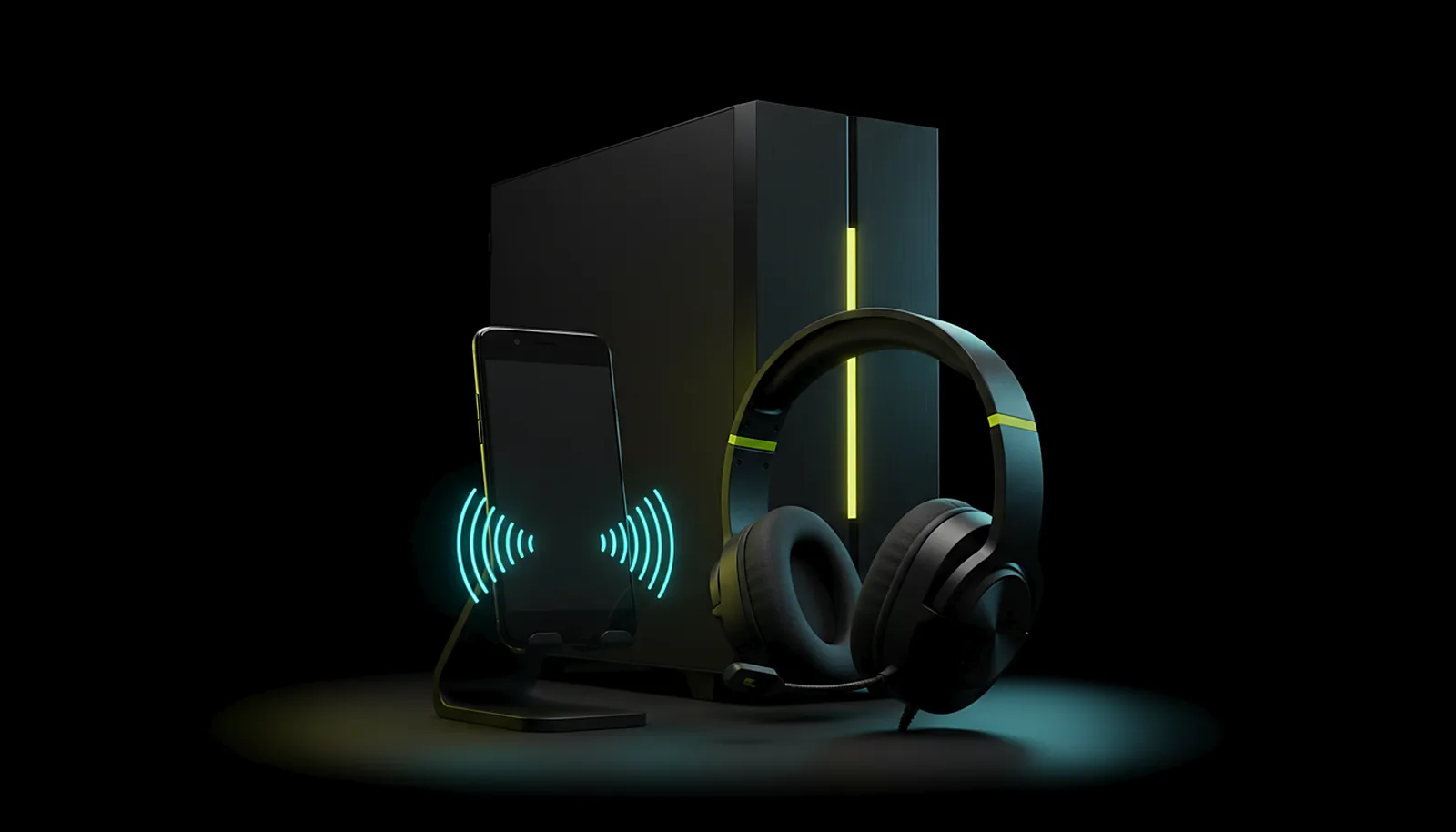
¿Cómo uso el micrófono del móvil para el chat de voz en el PC?
Con ChimpDeck para Windows, el micrófono del móvil aparece en el PC como un dispositivo de entrada normal de Windows por el mismo enlace que el streaming: Opus a 48 kHz, sin configurar nada. Elígelo en tu chat de voz como cualquier micro. Moonlight + Sunshine no lo llevan.
Actualizado 2026-09-14
El problema
Estás en el sofá jugando a tu PC en la tele, tu equipo está en Discord en el PC, y el único micrófono está en el escritorio de la otra habitación. Gritar no funciona, y abrir una segunda app de voz en el móvil parte el audio y el silencio.
La mayoría de los clientes de streaming llevan imagen, sonido y mandos en un sentido, y nada de vuelta salvo el mando. El micrófono es la pieza que falta.
Lo que quieres es que el móvil que tienes en las manos sea el micro del PC, en el programa que el PC ya usa.
Por qué pasa
Un enlace de juego remoto tiene un canal de vuelta para los mandos, pero el audio hacia el PC necesita un segundo streaming, un codificador en el móvil y, la parte difícil, un dispositivo de entrada virtual en el PC para que los programas de Windows puedan elegirlo como micrófono. Sin ese dispositivo, el audio no tiene dónde aterrizar.
ChimpDeck para Windows aporta ese dispositivo y la app manda el micro del móvil por el mismo enlace protegido que todo lo demás, codificado con Opus a 48 kHz como el audio del juego en la otra dirección.
Cómo resolverlo con ChimpDeck
- 01
Empareja el móvil con ChimpDeck para Windows
El micrófono necesita el host de ChimpDeck en el PC; con un host Sunshine o Apollo el streaming funciona pero el micro no viaja. Emparejar es un número que coincide, sin PIN.
- 02
Permite el micrófono en el móvil
Android pide una vez el permiso de micrófono cuando lo activas en la app; el micro solo se envía mientras lo tengas encendido.
- 03
Elígelo en el PC
El micro del móvil aparece como un dispositivo de entrada normal de Windows. En Discord, la voz de Steam o cualquier programa, elígelo como micrófono igual que unos auriculares USB.
- 04
Habla
La voz viaja por el mismo enlace protegido de extremo a extremo que la imagen y el mando: nada pasa por los servidores de ChimpDeck.
- 05
Úsalo más allá de los juegos
Dictado, una llamada, una reunión: cualquier cosa del PC que use un micrófono. Junto con táctil, lápiz y teclado en una tablet, el PC se usa entero desde el sofá.
Lo que ganas
Un dispositivo de entrada normal de Windows
Cualquier programa del PC puede seleccionarlo; sin software de cables virtuales ni trucos de enrutado.
Mismo enlace, misma protección
Opus a 48 kHz por la conexión protegida que el streaming ya usa.
Nada que configurar
Actívalo en la app, elígelo en el PC. El dispositivo aparece con ChimpDeck para Windows.
También con cajas de TV
Un móvil o tablet con micro puede alimentar el PC mientras la imagen va a [[play-pc-on-tv-another-room|la tele del salón]] desde otro aparato.
Comparado con Moonlight, Steam Link y Parsec
Moonlight con un host Sunshine no lleva el micrófono del móvil en las versiones estables; con un host Apollo todavía no está en ninguna versión publicada (una petición de cambios abierta lo añade, con clientes modificados). Steam Link no. Parsec sí, desde clientes Windows y macOS, no desde Android: está pensado para escritorios y reuniones, y ahí su soporte de micrófono es una baza de verdad. ChimpDeck te da el micrófono como parte del mismo enlace de juego, junto con el mando USB real y la resolución exacta. El límite: necesita ChimpDeck para Windows en el PC (gráfica NVIDIA para el streaming), y el micrófono llega al PC en mono, que es lo que necesita una voz.
Ver la tabla comparativa completa
 [ EMPIEZA YA ]
Consigue ChimpDeck:gratis en Android y Windows.
Instala los dos, empareja una vez y juega. Todas las funciones están en la versión gratuita.
ANDROID 8+ · WINDOWS 10/11 · GPU NVIDIA · GRATIS PARA JUGAR
Preguntas relacionadas
 Móvil y tablet
¿Cómo juego a juegos de PC en la tablet con mando?
Leer la respuesta Tele y salón
¿Cómo juego a mi PC desde la tele en otra habitación?
Leer la respuesta Configuración y privacidad
¿Es privado y seguro hacer streaming de mi PC al móvil?
Leer la respuesta Configuración y privacidad
¿Cómo emparejo el móvil con mi PC gaming sin teclear un PIN?
Leer la respuesta
Más preguntas sobre esto
01¿El micrófono funciona con un host Sunshine o Apollo?
No. El micrófono necesita ChimpDeck para Windows. Con Sunshine no está disponible; con Apollo todavía no está en ninguna versión publicada (una petición de cambios abierta lo añade con clientes modificados).
02¿Puedo silenciar el micro desde el móvil?
Sí: el micro solo se envía mientras está activado en la app; apágalo y no se transmite nada.
03¿El PC también puede mandar su sonido al móvil?
Sí, esa es la dirección normal: Opus 48 kHz con un colchón de 10 ms, en estéreo, 5.1 o 7.1 según lo que acepte tu tele o tu receptor. «Sonido perfecto» en el PC encamina el audio por una salida virtual durante la sesión y lo restaura después, y «Silenciar el PC al jugar» mantiene la habitación en silencio.
04¿El audio del micrófono es privado?
Viaja por el mismo enlace protegido de extremo a extremo entre el móvil y el PC que todo lo demás; el punto de encuentro nunca lo ve.