¿Puedo jugar a juegos de PC en cualquier Android TV, no solo en la Shield?
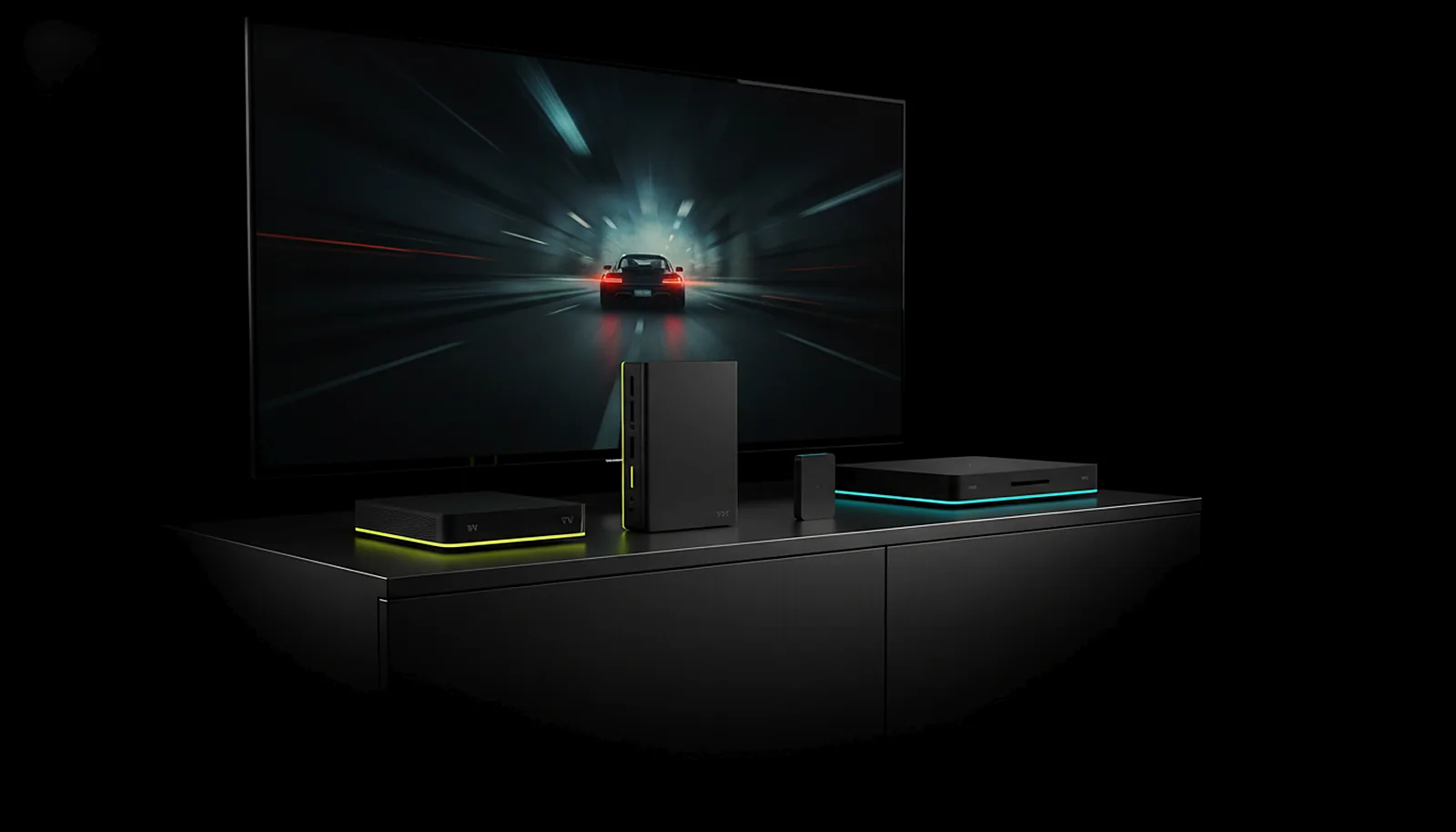
Sí. Cualquier caja de Android TV con Android 8.0 o posterior y decodificador H.264 o HEVC por hardware transmite tu PC con ChimpDeck; con USB OTG enchufas un mando. La Shield es un ejemplo conocido, no un requisito. Ethernet vale, y toda la app va con el mando a distancia.
Actualizado 2026-09-14
El problema
Todas las guías dicen «NVIDIA Shield» como si fuera la única caja que cuenta, y la tuya es un stick Android TV barato, un Chromecast con Google TV o la caja que te dio el operador. No quieres comprar una segunda caja para averiguarlo.
Algunos clientes corren en ella pero van a tirones, u ofrecen resoluciones que la caja no decodifica, o necesitan un móvil en la mano porque la interfaz de la tele espera táctil.
Lo que quieres es una lista clara de lo que necesita la caja y una app que se comporte en una tele.
Por qué pasa
Una caja de TV tiene dos trabajos en un streaming: decodificar el vídeo por hardware a la tasa y resolución que elijas, y recoger tus mandos. Lo primero depende del chip decodificador, no de la marca: casi todas las cajas de Android TV de los últimos años decodifican H.264 y HEVC a 1080p60 y muchas a 4K60; los 120 fps necesitan un chip mejor y una tele de 120 Hz.
Lo segundo depende de la app: una página de ajustes hecha para el ratón no sirve a tres metros. ChimpDeck solo ofrece tasas que el decodificador reproduce de verdad y maneja cada pantalla con cruceta o mando a distancia, y por eso la marca de la caja importa menos que su decodificador.
Cómo resolverlo con ChimpDeck
- 01
Comprueba la caja
Android 8.0 (API 26) o posterior; un decodificador H.264 o HEVC por hardware para el streaming; USB OTG solo si quieres enchufar un mando a la caja. No hace falta pantalla táctil ni wifi: Ethernet funciona igual.
- 02
Instala desde Google Play
En la propia caja, o desde la Play Store del móvil con «Instalar en otro dispositivo». Un solo APK sirve para móviles, tablets y teles; la disposición de tele es una interfaz de salón de verdad.
- 03
Empareja desde el sofá
Abre la página del PC en la caja; confirma el número de seis cifras que enseña el PC, desde el mando a distancia o desde un móvil de confianza. Sin PIN tecleado en ningún sitio.
- 04
Deja que la app elija lo que la caja puede
Lista de resoluciones etiquetada con cómo llegará cada una, tasas de fotogramas que el decodificador reproduce de verdad, HEVC solo donde el decodificador es bueno. Aquí tienes buenos ajustes de partida.
- 05
Enchufa un mando, o no
Con USB OTG el mando llega al PC como el dispositivo real; uno Bluetooth también funciona, emulado (la vibración por Bluetooth llega pronto). Si la caja no lo ve, estas comprobaciones valen para cualquier caja.
- 06
Despierta el PC y juega
Una pulsación despierta el PC por red cuando está apagado; después transmite a la resolución exacta de la tele: el montaje completo en la tele lleva minutos.
Lo que ganas
Cualquier caja, juzgada por su decodificador
Android 8.0+ y H.264/HEVC por hardware; la marca no es el requisito.
Una interfaz de salón de verdad
Navegación con cruceta, foco visible a tres metros, una pulsación por ajuste, sin desplazamientos en las pantallas de inicio.
Solo ajustes que la caja puede
Tasas de fotogramas y resoluciones que el decodificador soporta de verdad, etiquetadas con cómo llegarán.
Ethernet o wifi
Una caja por cable es la opción más estable para 4K; el wifi funciona con el modo de baja latencia de Android activado.
Comparado con Moonlight, Steam Link y Parsec
Moonlight también corre en casi cualquier caja de Android TV y su soporte de decodificadores es excelente: esto es paridad, y Moonlight añade AV1 donde la caja lo tiene (llega pronto a ChimpDeck; hoy H.264 y HEVC). Steam Link en una caja de TV es una buena opción si tus juegos viven en Steam. Donde ChimpDeck es distinto en una caja barata: la interfaz está hecha para el mando a distancia de principio a fin, la fila de fotogramas nunca ofrece lo que el chip no puede reproducir, la calidad cambia en directo sin reconectar, y el mando enchufado a la caja es el dispositivo USB real. Hoy el host de ChimpDeck necesita una gráfica NVIDIA en el PC (la codificación en AMD e Intel llega pronto) y los 120 fps necesitan una caja y una tele que puedan.
Ver la tabla comparativa completa
 [ EMPIEZA YA ]
Consigue ChimpDeck:gratis en Android y Windows.
Instala los dos, empareja una vez y juega. Todas las funciones están en la versión gratuita.
ANDROID 8+ · WINDOWS 10/11 · GPU NVIDIA · GRATIS PARA JUGAR
Preguntas relacionadas
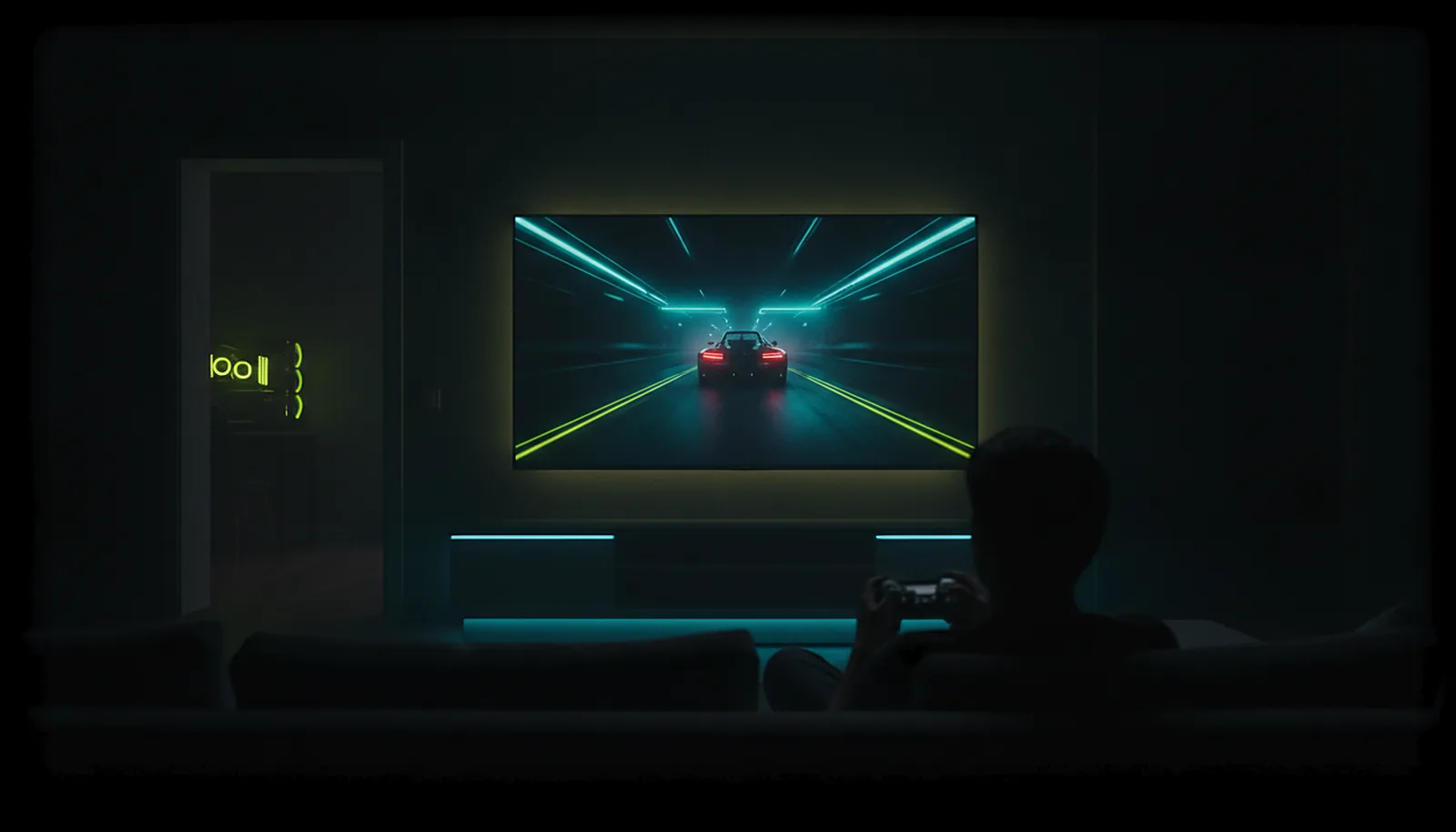 Tele y salón
¿Cómo juego a mi PC desde la tele en otra habitación?
Leer la respuesta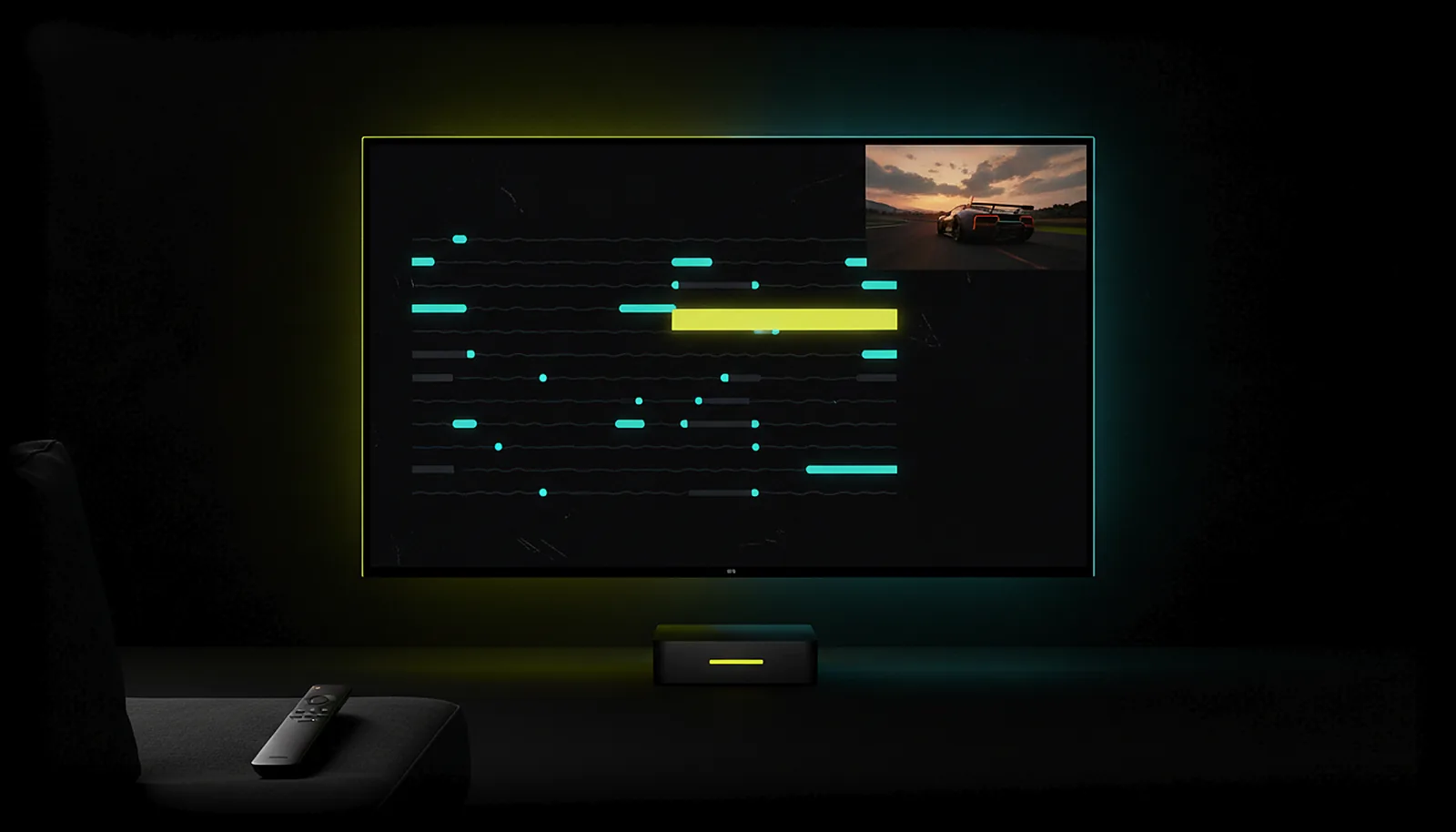 Imagen y calidad
¿Cuáles son los mejores ajustes de streaming para juegos de PC en Android TV?
Leer la respuesta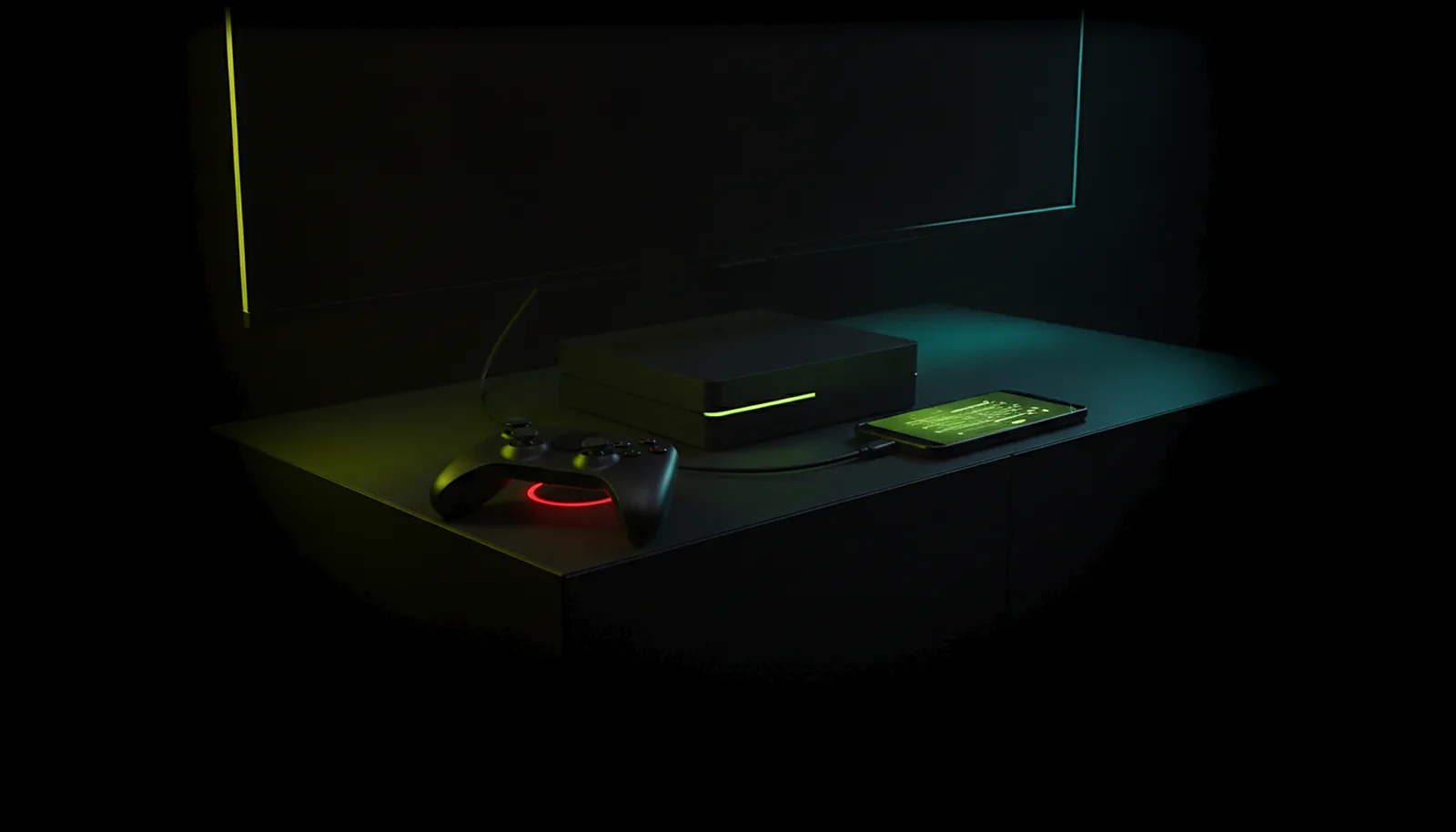 Mandos
No me funciona el mando en la NVIDIA Shield: qué hacer
Leer la respuesta Configuración y privacidad
¿Cómo enciendo el PC a distancia para jugar desde otra habitación?
Leer la respuesta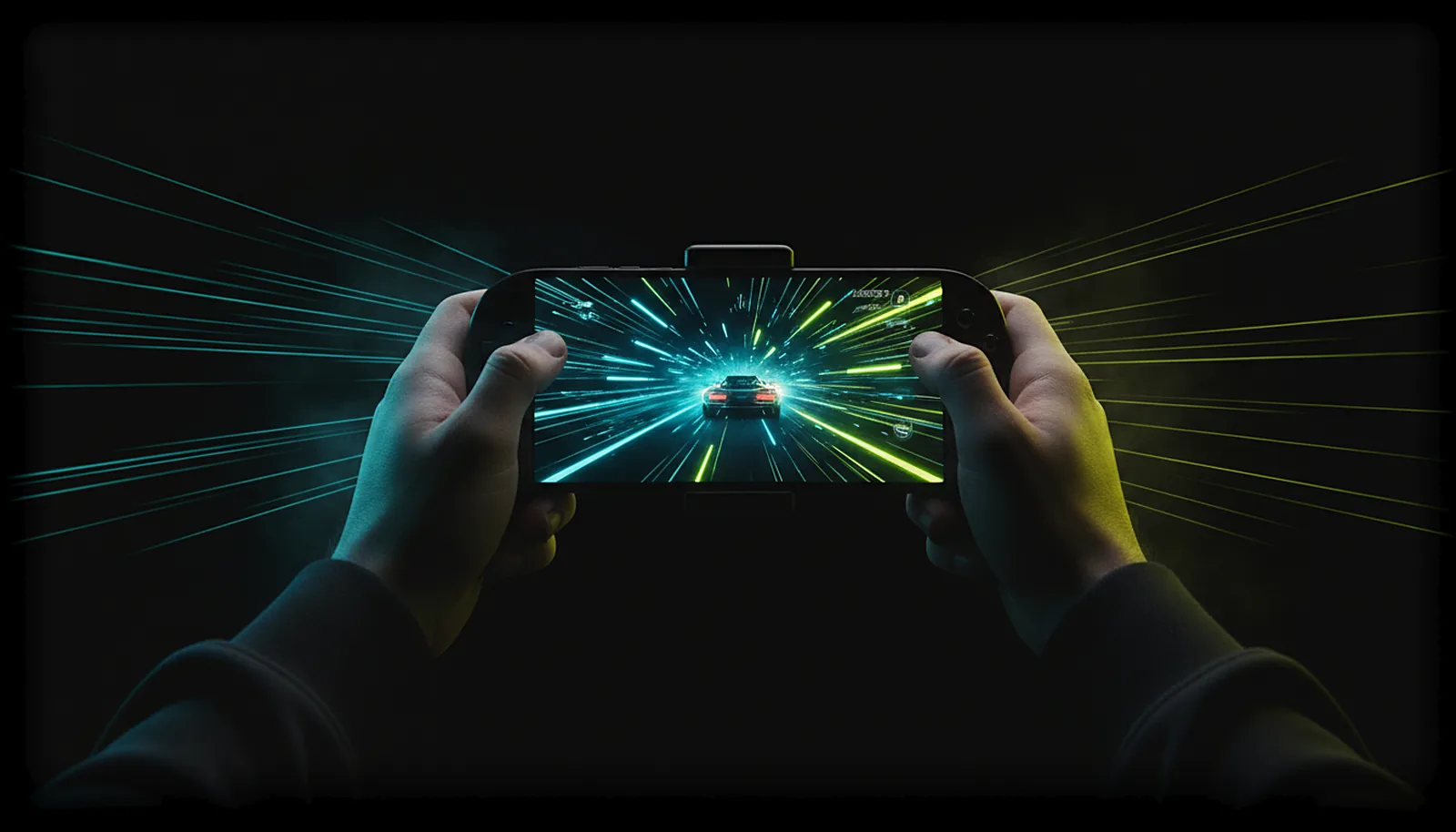 Imagen y calidad
¿Cómo hago streaming de mis juegos de PC a 120 fps al móvil o la tele?
Leer la respuesta
Más preguntas sobre esto
01¿Funciona en un Chromecast con Google TV o en la caja del operador?
Si corre Android 8.0 o posterior y tiene decodificador H.264 o HEVC por hardware, sí. Que llegue a 4K o a 120 fps depende de su chip; la app solo ofrece lo que el decodificador reproduce de verdad.
02¿Necesito USB OTG?
Solo para enchufar un mando a la caja. Para el streaming a secas basta con un mando Bluetooth o el mando a distancia.
03¿Y si otra app de la caja ya usa el puerto 7575?
ChimpDeck se mueve solo al siguiente puerto libre y lo enseña en la pantalla de inicio; apunta ChimpDeck para Windows a esa dirección.
04¿Puedo usar el mando a distancia para todo?
Sí. Cada pantalla y cada ajuste funcionan con una cruceta, un mando o un mando de TV; una fila de ajuste pasa a su siguiente valor con una pulsación.