
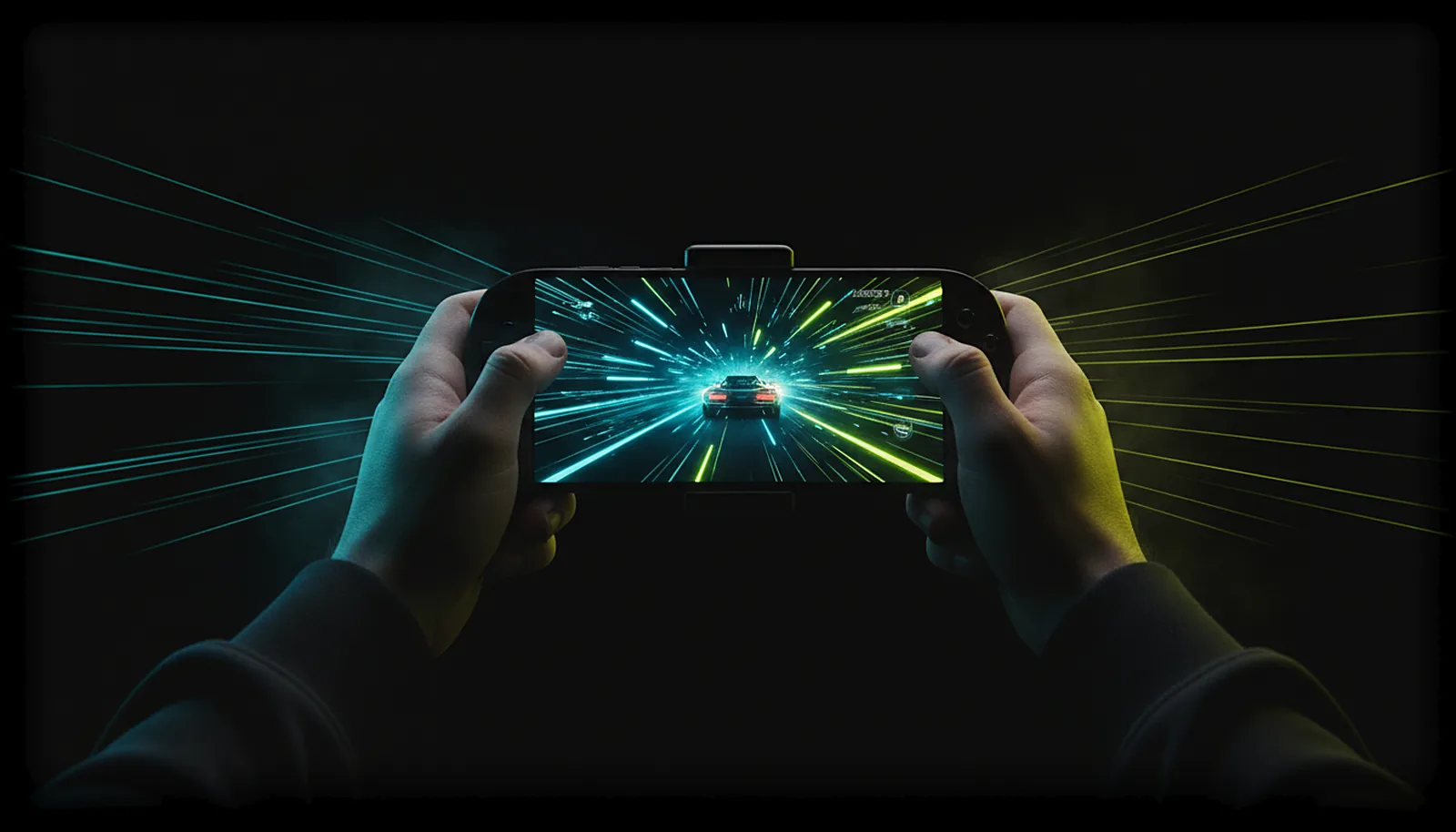
¿Cómo hago streaming de mis juegos de PC a 120 fps al móvil o la tele?
Elige 120 en la fila de fotogramas de ChimpDeck. La app ofrece 30, 60, 90 o 120 fps, solo lo que el decodificador y tu PC pueden dar de verdad, y cambia la pantalla a un refresco que encaje. Hace falta pantalla de 120 Hz, GPU NVIDIA y buen enlace.
Actualizado 2026-09-14
El problema
Tu móvil tiene pantalla de 120 Hz, tu PC pasa de largo los 100 fps, y el streaming entre los dos se queda en 60. El movimiento se ve emborronado al lado del monitor, y en un juego rápido sientes cada fotograma que falta.
Algunos clientes listan 120 fps pero el resultado es temblor, porque la pantalla del móvil nunca salió de 60 Hz o el decodificador no llega a esa resolución. Otros esconden la opción directamente.
Lo que quieres es la tasa que tu hardware puede dar de verdad, no una casilla que la promete.
Por qué pasa
Tres cosas tienen que ponerse de acuerdo para que 120 fps sean reales: el PC tiene que capturar y codificar 120 fotogramas por segundo (una GPU NVIDIA con NVENC lo hace bien a 1080p y 1440p), el móvil o la tele tienen que decodificarlos por hardware a esa tasa, y la pantalla tiene que refrescar a 120 Hz (o un múltiplo) para que cada fotograma se enseñe una vez.
Un cliente que ofrece 120 sin preguntar al decodificador va a tirones; uno que deja la pantalla a 60 Hz enseña fotogramas dos veces y se salta otros. Hacerlo bien es preguntar al hardware y ajustar la pantalla.
Cómo resolverlo con ChimpDeck
- 01
Comprueba el hardware
Móvil, tablet o caja de TV con pantalla de 120 Hz y decodificador H.264/HEVC por hardware; Windows 10/11 con gráfica NVIDIA. Los gama alta recientes y las mejores cajas de TV cumplen.
- 02
Elige la tasa de fotogramas en la app
La fila «imágenes por segundo» ofrece 30, 60, 90 y 120, solo lo que tu decodificador soporta de verdad: si 120 aparece es porque el aparato puede reproducirlo. La pantalla lo sigue: la app cambia el refresco al que mejor multiplica el streaming.
- 03
Elige una resolución que el enlace aguante
120 fps doblan los fotogramas, así que empieza por el tamaño exacto de tu aparato o la opción de 1440 de alto; la lista honesta de resoluciones dice cómo llegará cada una. La tasa de datos se adapta en directo, pero una caja cableada o un wifi fuerte ayudan.
- 04
Elige un modo de ritmo
Menor retraso, equilibrado o suave. Equilibrado es el predeterminado; suave cambia una pizca de retraso por una presentación perfectamente regular, menor retraso hace lo contrario.
- 05
Lee la superposición
Fotogramas, pérdidas, reparaciones, tiempo de codificación, ida y vuelta y decodificación te dicen si el límite es el PC, la red o el decodificador. En una caja de TV, estas son las causas habituales del temblor; aquí tienes buenos ajustes de partida.
Lo que ganas
Solo tasas que puedes reproducir
La fila de fotogramas lista lo que el decodificador y el PC pueden dar de verdad: ninguna promesa que el hardware no cumpla.
La pantalla sigue al streaming
120 Hz para 120 fps, o un múltiplo para 60, así cada fotograma se enseña exactamente una vez.
Resolución exacta también
El PC renderiza al tamaño de tu aparato en una pantalla virtual: [[black-bars-exact-resolution|sin bandas a ninguna tasa]].
Control en directo desde el móvil
Tasa de datos, presupuesto por fotograma, reparación y ajustes del codificador cambian en plena partida con ChimpDeck para Windows.
Comparado con Moonlight, Steam Link y Parsec
Moonlight con Sunshine o Apollo también transmite a 120 fps, y añade AV1 en el hardware que lo soporta (muy pronto en ChimpDeck); la diferencia está en los bordes: ChimpDeck solo ofrece tasas que el decodificador puede reproducir, ajusta el refresco de la pantalla automáticamente y te deja cambiar tasa de datos y ritmo sin reconectar, con la telemetría del PC en el bucle. Steam Link está en la clase 4K60 en Android TV, y el cliente Android de Parsec es parcial con HEVC a tasas altas. Los límites honestos: el host de ChimpDeck necesita una gráfica NVIDIA, y todavía no hay AV1 (el HDR10 sí está). En un móvil con mando de pinza, 120 fps a la resolución exacta es lo que lo convierte en una portátil de verdad.
Ver la tabla comparativa completa
 [ EMPIEZA YA ]
Consigue ChimpDeck:gratis en Android y Windows.
Instala los dos, empareja una vez y juega. Todas las funciones están en la versión gratuita.
ANDROID 8+ · WINDOWS 10/11 · GPU NVIDIA · GRATIS PARA JUGAR
Preguntas relacionadas
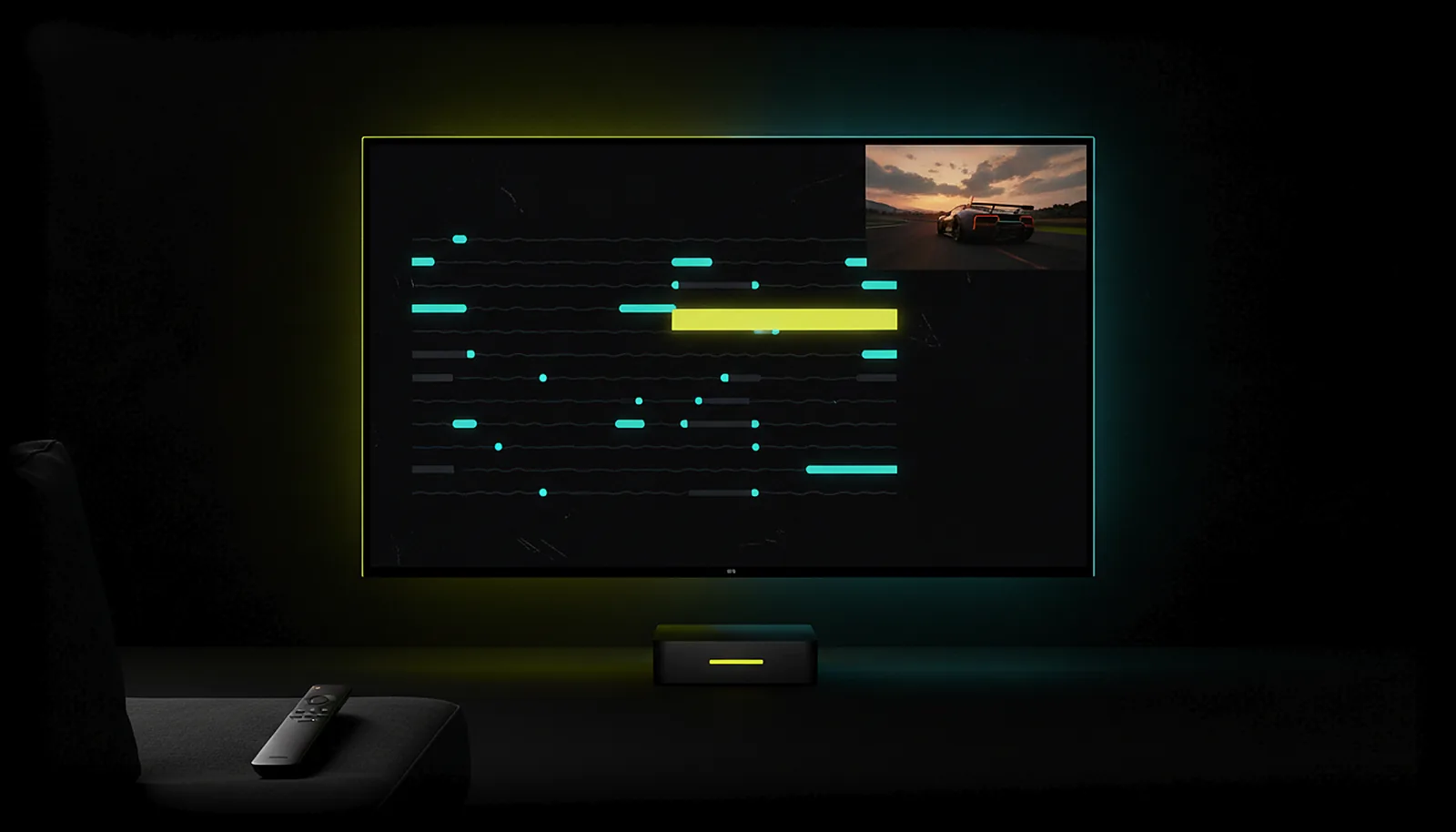 Imagen y calidad
¿Cuáles son los mejores ajustes de streaming para juegos de PC en Android TV?
Leer la respuesta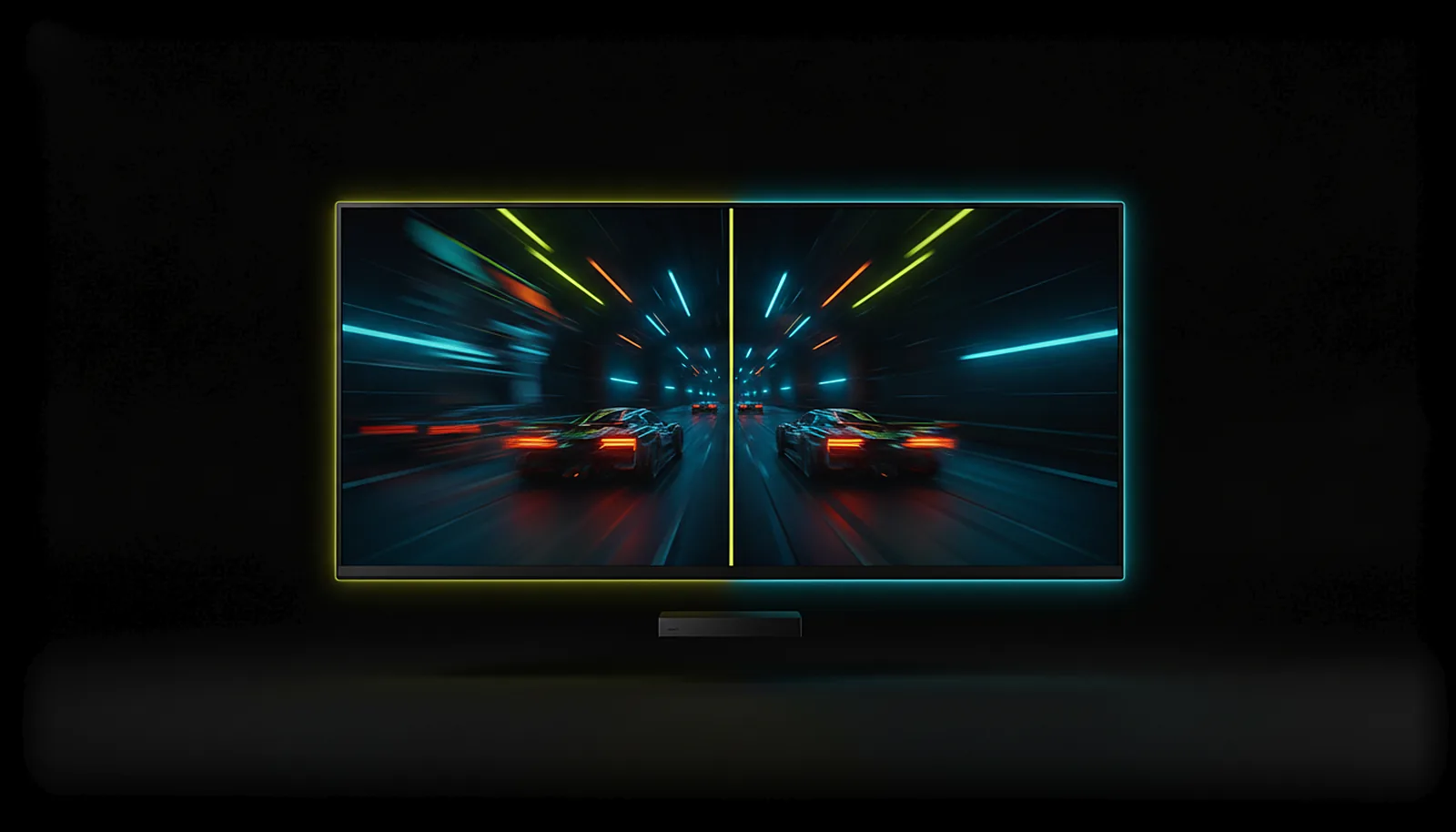 Imagen y calidad
Steam Link va a tirones en mi Android TV: cómo arreglarlo
Leer la respuesta Imagen y calidad
¿Por qué Moonlight muestra bandas negras en mi móvil y cómo consigo la resolución exacta?
Leer la respuesta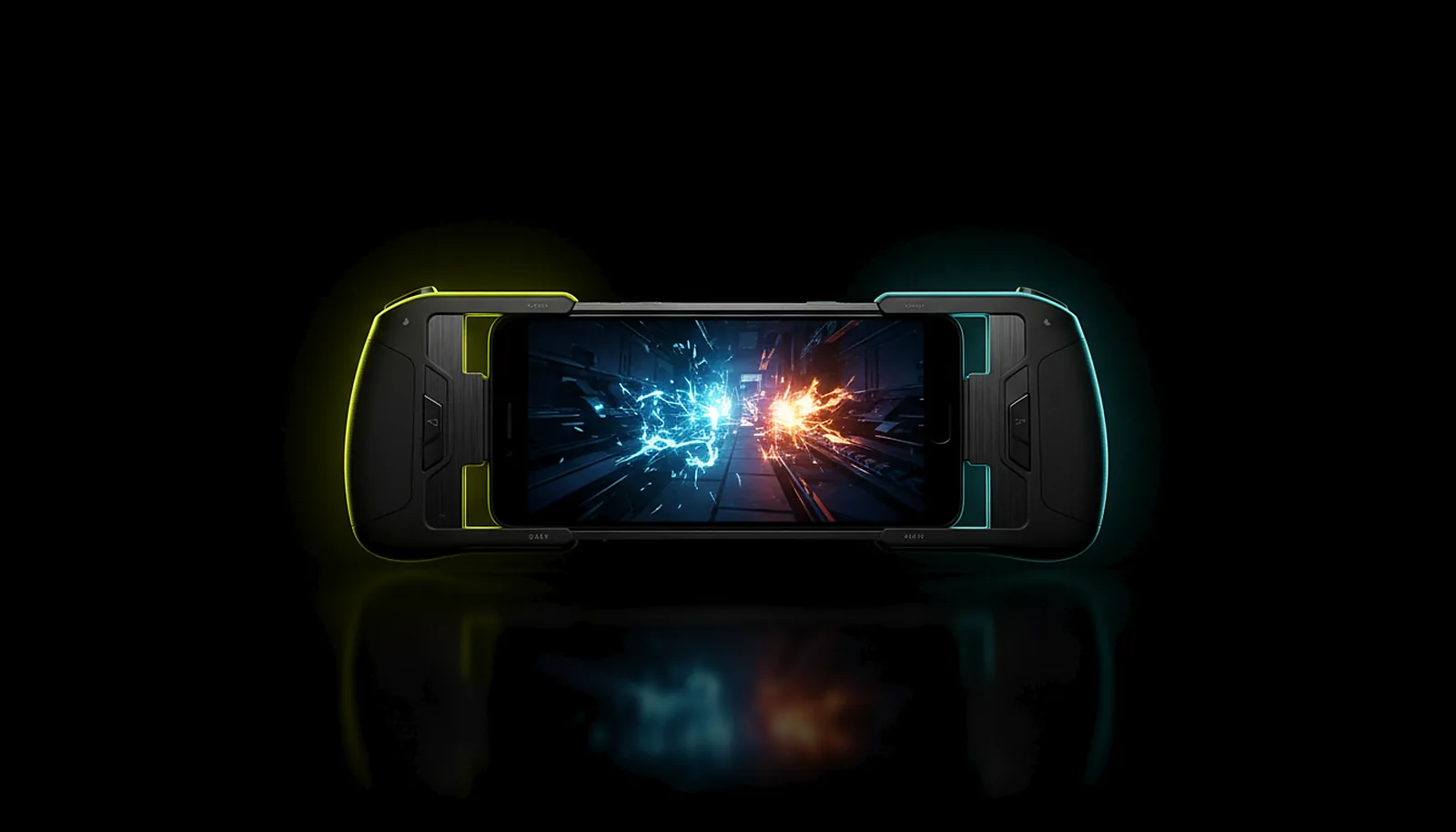 Móvil y tablet
¿Cómo convierto mi móvil en una Steam Deck para mis juegos de PC?
Leer la respuesta
Más preguntas sobre esto
01¿Puedo hacer streaming a 120 fps en 4K?
Solo si el decodificador del aparato y el PC pueden; la fila de fotogramas ofrece 120 solo cuando el decodificador lo soporta de verdad a esa resolución. 4K a 60 fps es el objetivo más seguro en cajas de TV.
02¿La tele o el móvil tienen que ser de 120 Hz?
Para que 120 fps se vean bien, sí: la app cambia la pantalla a un refresco que multiplique el streaming. En una pantalla de 60 Hz, transmite a 60.
03¿H.264 o HEVC para 120 fps?
La app elige HEVC cuando el aparato tiene un buen decodificador HEVC por hardware con soporte de baja latencia, y si no H.264. El AV1 llega muy pronto: ya está cableado en el código, todavía no activado.
04¿Cuánta latencia añade?
Depende de la red, del aparato y del PC. La app la mide con un reloj sincronizado y la enseña con su margen de error; no se publica ninguna cifra a propósito.