
¿Cuáles son los mejores ajustes de streaming para juegos de PC en Android TV?
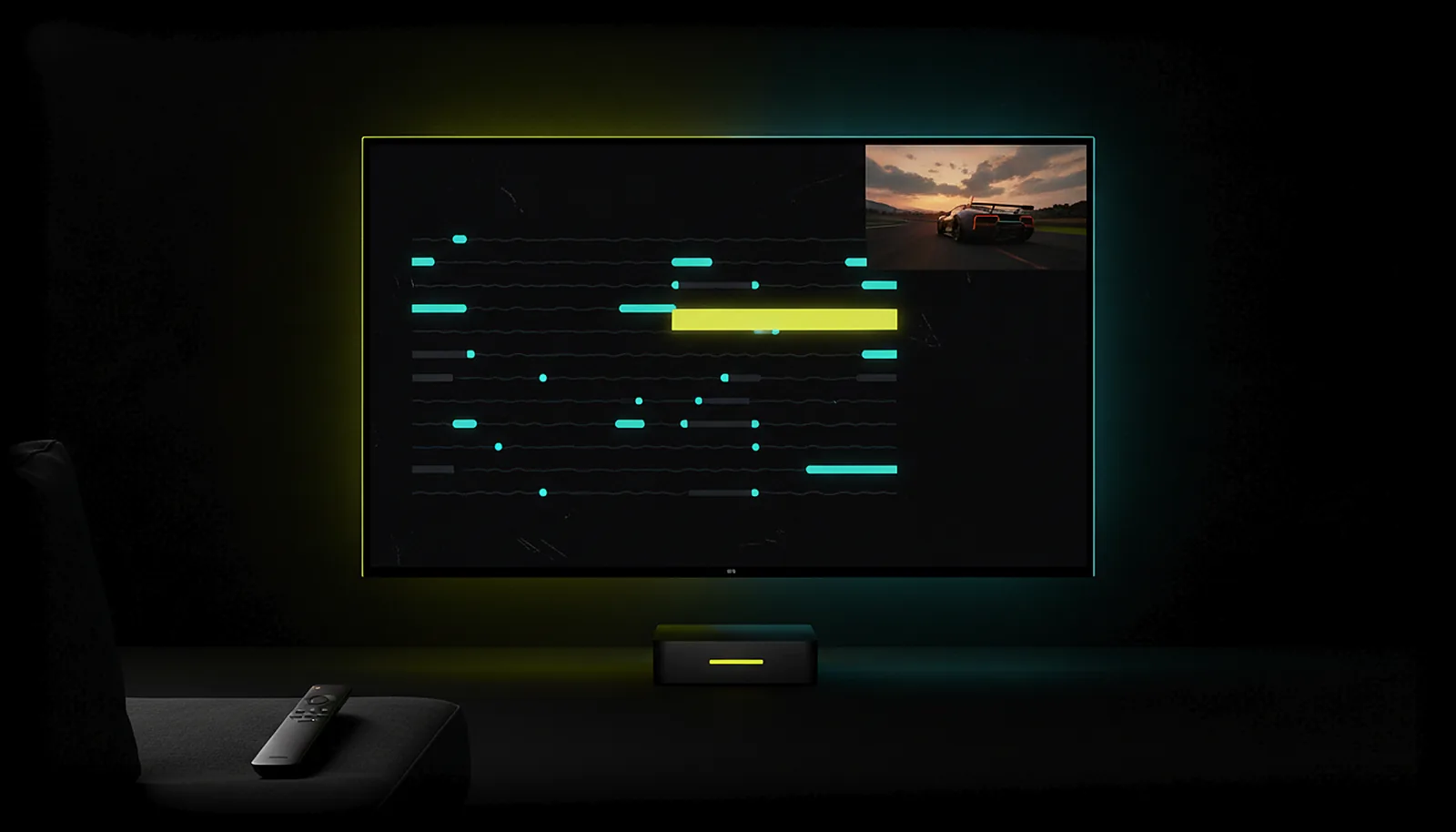
Cablea la caja, elige la resolución propia de la tele, 60 fps (120 solo si la tele y el decodificador pueden), la tasa de datos sugerida, ritmo equilibrado y deja que la app elija HEVC o H.264. Luego deja el regulador y lee las estadísticas: cambia tasa y reparación solo.
Actualizado 2026-09-20
El problema
Cada cliente de streaming en la tele tiene una página de números (resolución, fotogramas, tasa de datos, códec, ritmo) y ninguna forma de saber qué combinación es la correcta para tu caja, tu wifi y tu PC. Los foros te dan los números de otro para el montaje de otro.
Pon la tasa de datos demasiado alta y la imagen se rompe; demasiado baja y sale blanda. Elige una tasa de fotogramas que la caja no decodifica y va a tirones. Elige mal la resolución y tienes bandas.
Quieres un punto de partida que funcione y una forma de saber, desde el sofá, qué cambiar.
Por qué pasa
Los ajustes correctos son los que tu hardware puede dar de verdad: el decodificador de la caja pone el techo de resolución y fotogramas, la red pone la tasa de datos que aguanta el enlace, y el codificador del PC pone la velocidad a la que se pueden hacer fotogramas. Un cliente que ofrece de todo te deja elegir lo imposible.
ChimpDeck reduce las opciones a las posibles (resoluciones etiquetadas con cómo llegarán, tasas de fotogramas que el decodificador reproduce de verdad) y luego regula tasa de datos y reparación en directo con la telemetría del propio PC, así el número que eliges es un punto de partida, no una apuesta.
Cómo resolverlo con ChimpDeck
- 01
Cablea la caja
Una caja de TV por Ethernet quita la mayoría de los tirones antes de tocar ningún ajuste. Si tiene que ser wifi, la app mantiene el modo de baja latencia del wifi de Android durante la sesión; las causas de los tirones están aquí.
- 02
Resolución: la propia de la tele
La lista empieza por el tamaño de tu aparato, luego la proporción exacta del monitor del PC a nativa, 1440, 1080 y 720 de alto, y luego los estándares, cada uno etiquetado como modo del monitor, exacta por pantalla virtual o con bandas. Elige la propia de la tele para no tener bandas; baja a 1440 de alto si el enlace sufre.
- 03
Fotogramas: 60, o lo que la caja dé de verdad
La fila solo ofrece tasas que el decodificador soporta. 60 fps es la opción segura en casi todas las cajas; 120 necesita una tele de 120 Hz y un decodificador que llegue. El refresco de la pantalla sigue al streaming automáticamente.
- 04
Tasa de datos: sugerida, y deja que regule
Empieza con «Sugerida». El regulador baja la tasa y sube la reparación cuando ve pérdidas y lo devuelve cuando el enlace se recupera, en directo, sin reconectar; la telemetría del PC le dice si el límite es el origen o la red.
- 05
Ritmo: equilibrado; códec: automático
Equilibrado es el predeterminado; «menor retraso» para juego competitivo, «suave» para juegos cinematográficos. La app elige HEVC cuando la caja tiene un buen decodificador HEVC de baja latencia, y si no H.264.
- 06
Lee la superposición y ajusta
Fotogramas, pérdidas, reparaciones, tiempo de codificación, ida y vuelta, decodificación y ritmo, más el informe del propio PC con la causa en palabras. Si el PC no da abasto, baja la resolución; si es la red, el regulador ya lo hizo; y la corrupción nunca se queda en ningún caso.
Lo que ganas
Solo opciones posibles
Resoluciones etiquetadas con cómo llegan; tasas de fotogramas que el decodificador reproduce de verdad.
Un regulador que ve el PC
Cadencia de captura, tiempo de codificación y salida real del codificador, no solo pérdida de paquetes.
Cambios sin reconectar
Tasa, presupuesto, reparación y controles del codificador cambian en plena partida desde el mando.
Una causa, no un misterio
El panel del PC dice «el móvil pide reparar: revisa la red» o «el PC no da abasto con esos fotogramas».
Comparado con Moonlight, Steam Link y Parsec
Moonlight con Sunshine o Apollo expone controles parecidos y una lista de códecs más amplia (AV1 en hardware compatible; llega muy pronto a ChimpDeck, hoy H.264 y HEVC), pero cada cambio significa salir del juego y reconectar, y el cliente regula solo con la pérdida de paquetes. Steam Link mantiene sus ajustes mínimos en la tele. La diferencia de ChimpDeck no son más controles sino menos equivocados, cambios en directo y el PC en el bucle de regulación. Límites a saber: gráfica NVIDIA para el host de ChimpDeck, y todavía sin AV1 (H.264 y HEVC, en SDR o HDR10, con sonido estéreo, 5.1 o 7.1). Estos ajustes valen para cualquier caja de Android TV, no solo la Shield.
Ver la tabla comparativa completa
 [ EMPIEZA YA ]
Consigue ChimpDeck:gratis en Android y Windows.
Instala los dos, empareja una vez y juega. Todas las funciones están en la versión gratuita.
ANDROID 8+ · WINDOWS 10/11 · GPU NVIDIA · GRATIS PARA JUGAR
Preguntas relacionadas
 Imagen y calidad
Steam Link va a tirones en mi Android TV: cómo arreglarlo
Leer la respuesta Imagen y calidad
¿Cómo hago streaming de mis juegos de PC a 120 fps al móvil o la tele?
Leer la respuesta Imagen y calidad
¿Por qué se ve pixelado o roto el streaming de mi juego por wifi?
Leer la respuesta Imagen y calidad
¿Por qué Moonlight muestra bandas negras en mi móvil y cómo consigo la resolución exacta?
Leer la respuesta Tele y salón
¿Puedo jugar a juegos de PC en cualquier Android TV, no solo en la Shield?
Leer la respuesta
Más preguntas sobre esto
01¿Uso HEVC o H.264?
Deja que la app decida: elige HEVC cuando el aparato tiene un buen decodificador HEVC por hardware con soporte de baja latencia, y si no H.264. El AV1 todavía no está activado.
02¿Qué modo de encaje uso?
«Entera» conserva la forma de la imagen con bandas si hace falta, «Llena» recorta, «Estirada» deforma. Con la pantalla virtual a la resolución exacta de la tele no hace falta ninguno.
03¿Puedo cambiar los ajustes del codificador desde la tele?
Sí, con ChimpDeck para Windows: compresión, pasada previa, reparto por zonas, holgura por fotograma y techo de calidad, aplicados en directo donde el codificador lo permite.
04¿Funciona el HDR en la tele?
Sí, con ChimpDeck para Windows: deja «HDR» en SÍ en la sección de pantalla del PC. La app lo pide solo si la tele anuncia HDR10 y la caja decodifica HEVC de 10 bits; el PC enciende entonces el HDR de Windows en la pantalla que captura durante la sesión y lo apaga al terminar, y la tele enseña su cartel de HDR. Es HDR10: ninguna app de streaming produce Dolby Vision.
05¿Cómo consigo sonido 5.1 o 7.1?
Deja «Sonido envolvente» en Automático: la app le pide al PC los canales que anuncia el HDMI de la caja, y el PC mezcla el juego en esa disposición durante la sesión. Deja también «Cómo sale el envolvente» en Automático: si el sonido de la caja llega al receptor por óptico o por ARC (no eARC), que solo llevan estéreo sin comprimir, la app codifica el 5.1 en Dolby Digital ella misma y lo pasa tal cual, igual que una consola, y tu receptor enciende su testigo Dolby. ¿Caja enchufada directamente al receptor, o eARC? Elige PCM ahí y los seis canales salen sin comprimir.
06¿Cuánta latencia añade?
Depende de la red, de la caja y del PC. La app la mide con un reloj sincronizado y la enseña con su margen de error; no se publica ninguna cifra a propósito.